Bookmark Facebook

Banyak sekarang ini manfaat dan kemudahan menemukan sebuah informasi yang bisa anda dapatkan melalui sosial media seperti Facebook maupun Twitter, dimana setiap orang dari penjuru dunia memanfaatkan fasilitas sosial media ini untuk memburu informasi dari berbagai Blog atau situs sebagai bahan bacaan untuk mengetahui dari apa yang sedang menjadi tren dimasa kini.

Tidak hanya itu pula, sosial media seperti facebook juga menanamkan penyimpanan secara lokal melalui akun anda, yaitu "Bookmark". Jika anda pengguna Desktop mungkin akan menyimpan halaman sebuah berita dari situs anda hanya cukup dengan menekan tombol "CTRL+D" untuk Windows dan COMMAND+D untuk Macintosh. Namun Bookmark seperti ini untuk disimpan secara lokal melalui media penyimpan pada Desktop Komputer anda. Bookmark sendiri berfungsi seperti menandai sebagai favorit halaman sebuah situs yang anda sukai kemudian anda simpan seperti anda copy paste sebuah link. Hal ini berbeda dengan Save Page As, yaitu menyimpan sebuah artikel secara menyeluruh mulai dari gambar terkecil sampai sebuah konten Flash.


Kali ini pembaruan dari Facebook adalah anda bisa menyimpan sebuah artikel dari Halaman atau Pages yang bersifat Privat atau tidak akan diketahui oleh orang lain. Bookmark ini untuk menyimpan sebuah posting dari halaman yang anda sukai. Bookmark ini nantinya bisa anda temui pada bilah sisi kiri pada kolom kabar berita. Untuk mendapatkan bookmark ini anda bisa menyimpan secara server pada akun facebook anda dimana saat media penyimpan anda sudah memenuhi kuota pada drive lokal anda bisa memanfaatkan fasilitas ini, dan bisa digunakan secara aplikasi.

Bagaimana cara menyimpan bookmark ini ?
Pastikan muncul atau cari dari sebuah halaman yang anda sukai, kemudian pada bilah pojok kanan ada sebuah tombol penyimpan, seperti gambar berikut :


Cukup mudah bukan ?

Cara Screen Shot Layar Android HTC

Cara Screen Shot Layar Android HTC pada dasarnya sama dengan HP Android pada umumnya, namun ada juga perbedaan sedikit mengenai letak dan posisi tombol yang ingin ditekan untuk mengambil gambar layar. Begitu juga dengan cara screen shot dengan metode lain. Cara screen shot di Android HTC ada dua cara, dimana cara pertama dengan menggunakan cara screen shot Android pada umumnya, untuk lebih jelasnya, berikut ulasannya;

Cara Screen Shot Layar Android HTC Cara pertama


Cara Screen Shot Layar Android HTC
  • Tekan Tombol Power dan Tombol Volume down secara bersamaan, dan otomatis akan terdengar suara hasil jepretan dan hasil dari scren shot akan tersimpan di galeri dengan ada pemberitahuan melalui notifikasi di layar. Seperti Gambar


Cara Screen Shot Layar Android HTC Cara Kedua

  • Tekan Tombol Power dan Tombol Home secara bersamaan, jika belum berhasil ulangi terus sampai terdengar suara hasil berupa foto yang sudah tercapture dan tersimpan di directory HTC Android. 

Cara Screen Shot Layar Android HTC
Cara screen shot di Android HTC sangatlah mudah, meskipun Android HTC memiliki beberapa series namun pada dasarnya cara scren shot tidaklah susah, asal Anda paham diamana posisi tombol yang ingin Anda tekan. Semoga cara screenschot HTC Android ini bermanfaat.

Anda juga bisa membaca cara menghubungkan Android ke Printer

Tweak rekomendasi untuk iOS 8

Apple sejak dulu memang mengharapkan para penggunanya agar tidak melakukan jailbreak, karena pihak Apple sendiri selalu inovatif dari berbagai Tampilan antar muka, namun tidak bisa dipungkiri bahwa jailbreak selama ini masih legal. Bisa kita lihat saat peluncuran iOS 7 setahun kemarin mulai dari versi beta sampai benar - benar apple merilih official yang siap digunakan untuk penggunanya.
Disisi lain penambahan fitur untuk iOS 7 banyak menerapkan beberapa Tweak jailbreak dari pengembang yang menggunggah karya mereka melalui Cydia. Berikut ini beberapa tweak yang layak anda miliki yang mungkin iOS 8 nantinya akan menerapkan tweak ini kedepannya, akan tetap jika memang tidak diterapkan ada baiknya tweak tersebut menjadi kesan istimewa yang tidak dimiliki oleh iOS yang belum dijailbreak.

Apa saja tweak ini, diantaranya adalah :

Equalizer Everywhere, yaitu penambahan equaliser untuk audio yang selama ini tidak ditanamkan secara Official mulai iOS lama sampai sekarang oleh Apple.

Charging Helper Plus adalah status informasi yang bisa anda lihat saat melakukan pengisian baterai, yaitu sebuah remaining time atau catatan waktu yang dibutuhkan saat melakukan pengisian baterai.

Bright Player adalah sebuah penambahan tingkat kecerahan cahaya yang bisa anda temukan saat anda memutar video favorit anda.

Dan, berikut juga ada beberapa tema yang mungkin bisa anda tambahkan sebagai koleksi untuk perangkat kesayangan anda, pada halaman ini.

Theme : 5 Tema untuk Winterboard


Berikut adalah 5 dari tema terbaik yang bisa anda tambahkan untuk Winterboard pada iOS 7 yang sudah anda jailbreak, diantaranya sebagai berikut :

1. CK Pro - Gratis


2. Colorize 7 - $99


3. Evo iOS 7 - $2.99


4. 1One - $2.99


5. Avanti - $2.99

Diantara tema diatas, jika menurut anda menarik untuk menjadi koleksi tema di iOS 7, bisa anda dapatkan di Cydia baik berbayar maupun secara cuma - cuma, menarik bukan ?
Selamat menikmati.

Cara unlock boot loader HTC One


Assalamu'alaikum rekan-rekan sekalian, kali ini saya mau menulis tutorial tentang bagiamana cara unlock boot loader HTC One. karena kalau rekan-rekan sekalian ingin me root Android HTC One rutannya adalah Unlock boot loader terlebih dahulu, kemudian instal custom recovery baru setelah itu root. Nah untuk itu kali ini saya tulis tutorial bagaimana cara unlock boot loader padaandroid htc one.
baiklah tanpa banyak cincong mai kita simak tutorial berikut:
Proses unlock bootloader akan membuat status bootloader dalam HBoot menjadi UNLOCK dan saat direlock maka statusnya akan berubah menjadi RELOCK.
Proses installasi custom recovery akan membuat status device menjadi TAMPERED dan UNLOCK. Kondisi TAMPERED ini akan kembali bila kita melakukan flashing RUU.


1. Download mini-sdk dan extract di local folder misalnya c:\mini-sdk
2. Buka htcdev.com site dan create account
3. Log in dengan account yang baru dan pilih unlock bootloader.
4. Click pada tombol "Get started"
5. Expand list of supported devices dan pilih "All Other Supported Models"
6. Click pada tombol "Begin Unlock Bootloader"
7. Pada pertanyaan "Are you sure you want to continue?", click tombol "Yes"
8. Tick pada kedua box dan click "Procced to Unlock Instructions"
9. Ikuti step 1,2,3,4 dan ignore step 5,6,7. Langsung ke step 8.
10. Buka command prompt di PC ( Start > Run > type cmd dan tekan enter ).
11. Pindah ke folder tempat kita unzip file mini-sdk tadi. (ketik di Command Prompt: cd c:\mini-sdk).
12. Ikuti steps 8 dan 9. Pada langkah terakhir, click tombol "Submit".
13. Anda akan mendapatkan email dari HTCdev yang berisi file Unlock_code.bin sebagai attachment.
14. Download Unlock_code.bin file dan simpan di folder c:\mini-sdk
15. Di Command Prompt ketik command: fastboot flash unlocktoken Unlock_code.bin
16. Pada layar akan muncul pertanyaan apakah Anda mau unlock bootloader. Gunakan vol up dan down untuk navigasi dan tombol power untuk execute.
17. Device akan factory reset termasuk formatting sdcard.
18. DONE

Demikian tutorial  Cara unlock boot loader HTC One semoga dapat membantu rekan-rekan sekalian.
untuk tutorial cara instal custom recovery akan saya bahas pada postingan berikutnya.

Tweak : Bright Player

Tweak BrightPlayer ini adalah sebuah penambahan Slider Brightness pada kolom Video Player, dimana pada saat memainkan sebuah video dari data anda yang tersimpan maka anda bisa mengatur tingkat kecerahan cahaya pada video yang sedang anda tonton.


Tweak "BrightPlayer" hanya untuk iOS 7 yang sudah dijalbreak dan bisa anda unduh juga pasang dari Cydia secara gratis. Selamat mencoba

Tweak : Charging Helper Plus

Jika anda pemakai perangkat iPhone iOS 7 yang sudah dijailbreak, pengembang "ming9010" membuat sebuah tweak "ChargingHelperPlus" yaitu sebuah tweak yang akan memberikan informasi waktu saat pengisian baterai pada perangkat Apple anda, jadi akan akan mengetahui berapa lama waktu yang dibutuhkan saat melakukan pengisian, dan tweak ini akan muncul saat berada dalam kondisi LockScreen.

Anda bisa mengatur tweak ini dengan pemberitahuan yang bisa anda sesuaikan dengan kebutuhan anda, bisa anda temukan pada pengaturan setelah anda selesai mengunduh dan memasang Tweak "Charging Helper Plus" ini dari Cydia secara gratis. Namun tidak hanya itu saja saat anda selesai memasang tweak ini, anda juga akan menemukan sebuah aplikasi My Battery yang berada pada Home Screen anda. Aplikasi My Battery ini mencakup juga kesehatan baterai anda, disana juga akan terlihat Cycle Count dari baterai anda.

Selamat mencoba.

Cara Menggunakan USB OTG Di Android

Pada tulisan sebelumnya InfoTech Review sudah membahas tentang Android USB OTG, dan kali ini bagaimana menggunakan USB OTG di Android. Pada dasarnya USB OTG (On The Go) bekerja pada Android yang support dengan USB OTG Android. Karena tidak semua kernel Android support USB On The Go.

Menggunakan USB OTG adalah menjadikan Android sebagai Host dan dihubungkan dengan Kabel OTG dan kabel OTG di Android bisa berfungsi sebagai alatyang akan membaca dan menulis data yang ada di Flashdisk, SD Card, Bisa jadi mouse, bisa menjadi cotroller DSLR Kamera, menghubungkan ke Printer dan juga bisa menjadi game controller.

Cara Menggunakan USB OTG Di Android
Kabel USB OTG Menghubungkan Android dan USB Flashdisk

Cara menggunakannya sangat mudah, Anda hanya butuh Android yang support OTG, kemudian bisa membeli kabel USB OTG di pasaran, setelah itu pasangkan kabel OTG ke Android Anda, setelah terpasang lalu coba test Kabel USB OTG yang terpasang dengan menjadikan Android sebagai Host dengan memasukkan Flasdisk, jika flasdisk terbaca maka kabel USB OTG Anda berhasil digunakan di Android. Begitu juga dengan perangkat lain yang menggunakan USB.

Begitulah cara menggunakan USB OTG di HP Android. Mudah-mudahan cara ini bisa bermanfaat dalam mengoptimalkan HP Android Anda.

Baca Juga cara menghubungkan Android ke Printer

Tutorial Cara Inject ulang iphone 4 sprint cdma smartfren IOS 7+


Selamat pagi rekan rekan sekalian, kali ini saya akan memposting tutorial cara Inject ulang iphone 4 sprint cdma smartfren IOS 7+. artikel ini bukanlah asli tulisan saya, saya hanya memposting ulang apa yang telah ditulis agan shingekido pada trit iphone di forum kaskus. berikut ini adalah tulisan agan shingekido:

Ane merasa pengetahuan seperti ini layak untuk diberikan secara cuma2, karena yang bikin tools2nya juga bukan kita, tau caranya bukan kita yang menemukan. Kalo misal sebaliknya, situ orang yang bikin tools2nya nemu caranya, ya gak msalah di komersilkan.
Saya cuma ingin bantu beberapa orang yang membutuhkan saja, syaratnya dua.

1. Rasa ingin tau
2. Keberanian

Alat
1. kabel data ori
2. Itunes terbaru
2. iphone 4 sprint yang sebelumnya perna di inject smartfren
3. Evasi0n ini tools jailbreak,
4. jika menggunakan jaringan WIFI untuk transfer file
Winscp (ini untuk transfer data dari pc ke hp kamu)
4. Jika menggunakan cable usb ori
IFunbox (ini untuk transfer file dari pc ke iphone fungsinya sama seperti tool 4
5. SmartFren carrier bundle ini adalah file terpenting, berisi data2 ttg setting jaringan smartfren

Step2nya

1. Jailbreak device kamu dengan Evasion7 1.0.2 (sekali klik mudah)
2. Setelah jailbreak selesai maka akan terlihat app cydia
3. tambahkan source pada cydia (kalau bingung bisa di cari digoogle " keyword how to add repo cydia)"
- cydia.myrepospace.com/cdma
- cydia.myrepospace.com/iMalang
4. Install CommCenter patch for iOS 7+ dengan mengklik source cydia.myrepospace.com/cdma yang telah kita tambahkan kmudian ( lakukan a restart)
5. install cricket carrier bundle, ( kalau gk nemu pakai fasilitas search di cydia) Meskipun tertera untuk ios 5.x.x-6.x.x saya sudah test di ios 7.0.3 lancar kok.
6. Setelah restart lihat General => About => carrier apakah sudah menjadi cricket carriernya, kalau belum ulangi langkah diatas
7. Nah ini bagian yang agak hati2 disarankan lakukan sesuai petunjuk saja,

Usahakan dalam menginstall App dari cydia menggunakan koneksi yang stabil, untuk memastikan kecepatan dan keakuratan data.
Cara Transfer File to iphone
Pilih salah satu cara dibawah ini
Menggunakan WinSCP

kita mengakses folder root terbawah dari directory iphone dgn menggunakan winscp,

Buka Cydia Pilih Open SSH seperti digambar


install open SSH


- buka Winscp,
- pastikan iphone dan laptop terkoneksi satu jaringan wifi,
- untuk melihat IP iphone Setting=> Wi-Fi => jaringan wifi anda (pojok kanan ada huruf I)

IP : Isikan IP yang anda dapat dari atas
username : root
password : alpine

- lanjut ke step 8

Setting lainnya dimohon jangan dirubah

Menggunakan IFunbox:

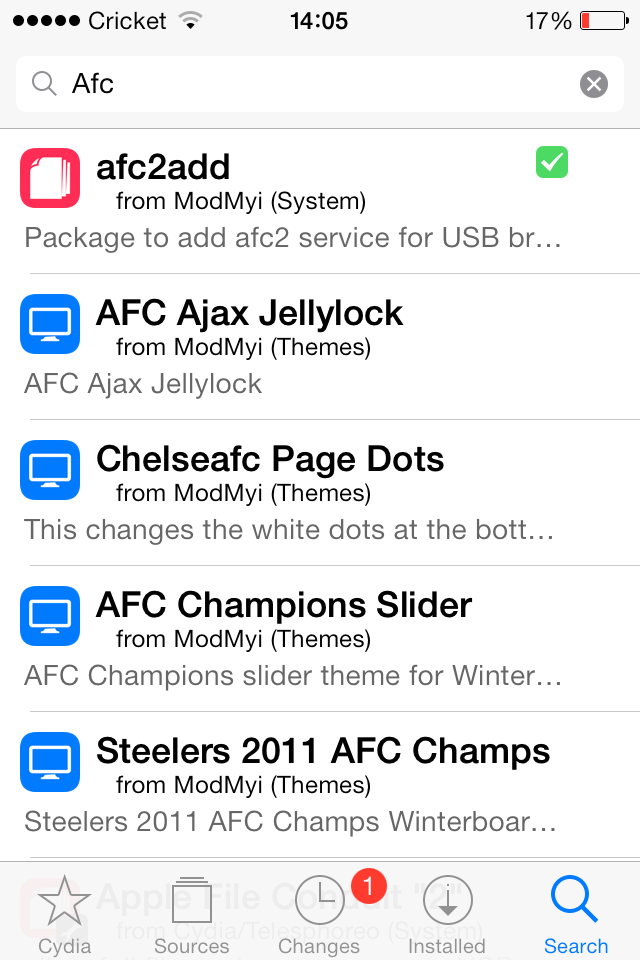
Buka cydia pilih tab Search di pojok kanan bawah, ketik afc2add


- klik pojok kanan atas install
- tunggu beberapa saat, sampai complete springboard akan merestart jangan panik.
- tancapkan kabel USB
- buka IFunbox
- pilih tab pojok kiri atas IFunbox Classic
- nnt terlihat explorer dibawahnya pilih Raw File System
- lanjut ke step 8

Kalau buat masukin file dari pc ke iphone nya ( kalo gak ada wifi)
Agan install dulu tweak afc2add (buat os 7.0.6 kebawah), atau install apple file conduit (untuk ios 7.1 keatas).
Trus di pc install itools atau ifunbox.
tar sambungin iphone ke pc pakai kabel data, buka itools/ifunbox, tinggal buka directory yg buat naro filenya tadi.

Bisa juga kalo agan pakai laptop, wifi laptop di buat adhoc biar iphone bisa konek langsung ke wifi laptop.

8. kluar directorynya iphone, buka /System/Library/Carrier_Bundle/iPhone/Cricket_Appleflasher
9. Delete semua file yang ada di folder itu
10. Ganti dengan file smart_confidential( copy kedelapan isi filenya, bukan foldernya)
11. finishing call *22804.*22801*22891 *22890 *22800 *228 mana aja yang bisa
12. Nanti ada mbak2 Selamat datang di smartfren pilih nomer sesukamu.
pilih pilihan 1
13. nnt di iphone keluar setting success
14. reset iphone, Selamat iphone kembali siap digunakan., Carrier bundle nnt jadi verizon dpt dilihat di General => About => carrier

PERHATIKAN

- iPhone 4 ane posisinya 7.0.3 untuk IOS diatasnya ane blum test, sebelumnya sudah di inject smartfren
- Tutorial ini hanya untuk iphone 4 yang telah di inject sebelumnya, bukan yang bener2 baru,
- kalau baru , ato yg belum perna di inject sebelumnya bisa melakukan pndaftaran MEID terlebih dahulu, mungkin agan2 yang lain bisa share. Soalnya ane belum praktek, gk brani ngomong hehehe
- saya tidak bertanggung jawab atas kerusakan device yang diakibatkan tutorial saya.
- Ane gk buka jasa inject dll,

Ane share tutorial ini, soalnya gk seneng liat orang susah malah tambah disusahin.
sembernya gaes : sumber

Ryan Petrich Update Activator 1.9


Ryan Patrich adalah pengembang dari iOS jailbreak, pembuat Activator Ryan Patrich berkata dalam sebuah twitter, bahwa ia merilis pembaruan "Activator" terbesar dalam setahun belakangan ini.
Berikut daftar dari change log Activator :
  • New modern icon styling for home screen, actions and built-in icons for many actions
  • Many new developer APIs
  • Add custom alert listeners
  • Add "Ask Siri" custom actions
  • Better UI for multiple assignments
  • Add lock screen clock swipe down event
  • Add network-specific leave Wi-Fi events
  • Add "message" custom action type
  • Add screen brightness custom action type
  • Add Speech Synthesis feature
  • Support battery charge state events
  • Add profiles feature
  • Add custom volume level actions
  • Add ability to customize Flipswitch switch settings
  • Add Bluetooth connect/disconnect events
  • Add icon hold and double tap custom events
  • Add specific fingerprint match events
  • Allow automatic unlocking to send action on iOS 7
  • Adjust Activator app layout on iPad
  • Support touch gesture behaviour on 7.1
  • Fix lock screen status bar double tap event on iOS 7.x
  • Better error message when having trouble communicating with SpringBoard
  • Fix short/long hold home button events on 7.1
  • Fix double press home button event on 7.1
  • Fix icon rendering in the settings pane on iOS 7.1
  • Fix triple click home button event on iOS 7.1
  • Hide Tencent's migration service app on iOS 7.1
  • Fix iBlank-related crash
  • Fix Activator corruption message when error localization is missing
  • Support biometric events on iOS 7.1
  • Better accessibility support in Activator's configuration
  • Sort numbers naturally
  • Support Dictation action on iOS 7
  • Fix group arrow styling on iOS 7
  • Add action to go directly to Facebook settings
  • Fit more items on settings panes in landscape
  • Support libhide on iOS 7
  • Add ability to search actions back to iOS 7
  • Allow notification center on lock screen on iOS 7
  • Fix lock screen media controls not working on iOS 7
  • Adjust settings page styling
  • Hide additional iOS 7 view services
  • Fix lock screen clock actions on iOS 7
  • Snooze alarms instead of dismissing them on iOS 7
  • Adjust shake event behaviour to not repeat in all cases
  • Fix group expand/collapse style on iOS 7
  • Fix crash when sending biometric event when lock screen camera is up
  • Block automatic clickthroughs in the ad view
  • Reenable biometric sensor when event mode changes, so that the event always works
  • Fix shutter/camera actions on iOS 7
  • Support slide gestures on the lock screen on iOS 7
  • Fix single-press menu button event at lock screen on iOS 7
  • Update localizations

Jika anda telah menambahkan repositori dari Ryan Patrich, anda akan mendapatkan pemberitahuan update "Activator 1.9" ini, namun bila anda belum mendapatkan pembaruan, barangkali Tweak ini belum tersedia dari BigBoss repo.
Sumber :  Ryan Petrich

CC Heart Love Logo

CC Heart Love Logo Pack
Control Center Heart Love
Theme for Control Center
Source :  Planet iPhones

Tips Dalam Membeli iPhone

Ada beberapa hal yang harus kita perhatikan saat kita membeli iPhone. Alasan pertama adalah karena harga iPhone lebih mahal dibandingkan dengan ponsel lainnya. Jika kita membeli iPhone yang baru dan akhirnya kita menyesal dan ingin menjual kembali, kita bisa kehilangan sampai setengah dari harga beli iPhone tersebut. Jika kita membeli iPhone bekas, kita akan kehilangan uang lebih sedikit jika kita menyesal dan ingin menjualnya kembali. Pada pembahasan kali akan membahas hal yang sangat penting untuk diperhatikan saat kita membeli iPhone baru maupun bekas. berikut tips membeli iPhone :

Factory Lock Vs Factory Unlock

Saat akan membeli iPhone, kita harus memperhatikan apakah iPhone tersebut factory lock atau factory unlock. Banyak iPhone yang beredar saat ini adaah iPhone yang terkunci pada provider tertentu. Misalnya di Amerika, kita bisa mendapatkan iPhone dengan harga yang sangat murah, namun kita terikat kontrak dengan provider tertentu, misalnya AT&T. kita harus menggunakan kartu yang diberikan oleh AT&T tersebut agar kita dapat menggunakan iPhone tersebut.


Harga iPhone yang murah tersebut tentu sangat mengiurkan, namun kita juga ingin agar dapat menggunakannya di Indonesia. iPhone seperti ini adalah iPhone yang factory lock. Untuk dapat menggunakan iPhone ini tanpa harus menggunakan kartu yang sudah dikunci pada iPhone ini, kita bisa melakukan software unlock. Software aunlock adalah sebuah cara yang dapat dilakukan agar iPhone yang factory lock dapat dipakai dengan menggunakan kartu yang tidak dikunci ke iPhone tersebut. Software unlock dapat dinilai mudah dan praktis,. Meski demikian software unlock memiliki kelemahan, diantaranya :

  •     Anda dapat melakukan jailbreak agar dapat melalukan unlock.
Hal ini menyebabkan Anda tidak bisa menggunakan iPhone tersebut dengan firmwarw asli karena jika Anda menggunakan fireware asli, Anda tidak bisa meng-unlock iPhone Anda.

  •     Tidak ada jaminan bahwa setiap baseband yang saat ini bisa diunlock menggunakan unlocker yang tersedia.
Contohnya; Saaat ini belum ditemukan versi ultrasnow yang dapat melakukan unlock pada baseband 5.16.02.

  •     Solusi yang tersedia untuk melakukan unlock kerap kali tidak memuaskan.
Untuk pengguna yang secara tidak sengaja meng-update firmware iPhonenya pada versi terakir (karena iTunes selalu menyarankan pengguna untuk mendownload versi terakir firmware terakir yang cocok untuk iPhone Anda) dan baseband yang ada pada saat itu tidak bisa di unlock maka pengguna memiliki pilihan terakir, yaitu untuk mengupdate baseband iPhonenya ke 6.15.00 yang merupakan baseband iPad. Tentunya baseband ini tidak terlalu kompatibel dengan baseband yang seharusnya digunakan di iPhone. 
Maslah-maslahnya yang timbul antara lain :
  • GPS tidak berfungsi dengan baik.
Dari artikel-artikel internet, iPhone yang di upgrade baseband nya ke baseband iPad tidak bisa menggunakan GPS.
  • Baterai lebih cepat habis

Baterai iPhone yang basebandnya di upgrade ke 6.15.00 cenderung lebih cepat habis daripada baseband asli iPhone
  • Tidak bisa di restore dengan software asli Apple

Cara Screenshot Layar Android Lenovo

Lenovo sejak terjun di dunia smartphone dan khusunya pada platform Android, banyak jenis dan tipe smartphone Android diproduksi. Kehadiran berbagai tipe dan jenis Lenovo Android tersebut tidak juga membuat berbeda cara screenshot layar Lenovo pada umumnya. Karena Android Lenovo memiliki cara screenshot layar hampir sama dengan kebanyakan HP Android. Namun bagaimana sebenarnya cara Screenshot layar HP Android Lenovo.

Dan cara screenshot di layar HP Android Lenovo berdasarkan dari Forum Android sudah berhasil dicoba dibeberapa tipe atau series Lenovo dan terbukti berhasil. HP Android Lenovo yang sudah pernah dicoba menggunakan cara dibawah ini adalah Lenovo Series S880, S890, S920, S930, S820, K860, Vibe. Berikut Cara Screenshot Layar Android Lenovo.

Cara Screenshot Layar Android Lenovo

Cara Screenshot Layar Android Lenovo


1. Pilih Tampilan layar yang ingin di Screenshot atau yang ingin di ambil gambarnya
2. Kemudian Tekan Tombol Volume Down (Yaitu Volume yang Mengecilkan Suara) dan Tombol Power. Untuk letak Tombol tersebut pada umumnya Untuk Tombol Daya atau Power terletak pada Bagian Atas dan Tombol Volume Down terletak di bagian samping. Karena sebagian Lenovo Ada juga letak tombol power dan tombol Volume terletak di samping. Dan tekan Secara bersamaan kedua tombol tersebut agar berhasil.
3. Akan terdengan suara shutter kamera, maka proses screenshot berhasil, maka akan muncul dilayar paling atas notifikasi atau pemberitahuan terhadap gambar yang sudah di screen shot.
4. Selesai, ulangi beberapa kali agar proses screenshot terbiasa dengan cepat melakukannya.

Semoga tips dan cara screenshot di HP Android lenovo ini bermanfaat. Selamat mencoba!!

Sekilas Tentang Apple dan Beberapa Produk nya

Tentu kita semua sudah tahu tentang Apple dan produk-produknya. Beberapa produk-produk Apple yang sering kita dengar dan kita jumpai antara lain :


iPhone
iPhone adalah perangkat ponsel buatan Apple . iPhone menggunakan layar sentuh san memiliki model yang mulus dan menggunakan operating system iOS yang meruapakan operating sistem asli buatan Apple. iPhone memiliki kelebihan dalam berbagai bidang, salah satunya suara. Produk ini juga nyaman dipakai.

iPod
iPod adalah perangkat pemutar music dan video buatan Apple. Kelebihan dari iPod adalah memiliki suara jernih serta dapat menampung banyak lagu dan film. iPod beredar dengan berbagai model dan kapasitas, mulia dari iPod Classic, Nano, hingga iPod Touch yang memiliki model mitip dengan iPhone dan menggunakan operating sstem iOS

iPad
iPad adalah perangkat komputer tablet dengan layar berukuran 9.7 inch buatan Apple. Perangkat ini menggunakan operating system iOs yang juga digunakan oleh iPod Touch. Ada dua jenis iPad, yaitu iPad WiFi dan Celluler + WiFi. Namun, iPad celluer + WiFi sekalipun tidak dapat digunakan untuk menelepon dan mengirim pesan singkat / SMS.

MacBook
MacBook adalah perangkat laptop atau notebook buatan Apple. MacBook menggunakan operating system MacOS dan dapat menjalankan Windows dan Linux. Kelebihan dari produk ini adalah desainnya yang mulus dan ketebalan yang bias dibilang cukup tipis. Produck MacBook paling tipis yang ada saat ini adalah MacBook Air dengan ketebalan minimum 4 mm dan ketebalan maksimum 19,4 mm. selain itu, MacBook Air menggunakan teknologi Flash Storage yang mempunyai kecepatan sangat tinggi dan dapat digunakan sampai tujuh jam.

iMac
iMac  adalah perangkat desktop seperti yang dimiliki PC pada umumnya, namun ukurannya lebih kecil. MacMini dapat kita angkat hanya dengan satu tangan. Dengan ukurannya yang kecil ini, MacMini dapat dibawa kemana-mana dengan leluasa, bahkan bias dimasukkan ke saku Anda.

MacPro
MacPro adalah perangkat desktop seperti yang dimiliki PC pada umumnya

Apple TV
Apple TV adalah perangkat televisi. Televisi ini bukan seperti televise pada umumnya. Apple TV mendukung “Air Play” yaitu fitur produk Apple yang memperbolehkan perangkat-perangkat Apple lainnya untuk menampilkan sebuah media, baik music atau video langsung secara wireless ke perangkat Apple TV.

Cara root asus zenfone 4


Halo rekan-rekan sekalian, kembali lagi dengan saya admin dari blog ini, sudah punya hp asus terbaru yang fenomenal itu? Tentu sudah donk,, kalo belum pasti gak mau baca tutorial ini. Nah disini saya mau menulis artikel tentang bagaimana cara root asus zenfone 4. Tapi inget yah sebelum melakukan root pakai tutorial ini DWYOR ( Do With Your Own Risk) atau resiko ditanggung penumpang hehe.

Simak baik baik tutorial cara root asus zenfone 4 berikut ini ya gaes….

Pertama-tama download dulu peralatan-peralatan berikut ini:

" Cara Root Zenfone 4 "

  1. Download Dan Instal Intel Usb Driver Di PC/Laptop
  2. Download Dan Extrack Ke PC/Laptop File Root "Root_Vx_Zenfone 4_T001.rar" Extrack File Root Harus Diletakkan Dalam satu folder Yang Sama.
  3. Pastikan Mode Debugging USB (Usb Debugging) Sudah Aktif atau On DI Settings/Developer options. Apabila Menu Developer Option Tidak Ada (Hidden) Cara Menampilkannya Buka settings/About/Software information Tekan Bagian "Build Number" Sebanyak 7x.
  4. Matikan Zenfone 4 Baru Masuk Ke Mode "DROIDBOOT" Caranya Tekan Tombol Power + Vol Up Bersamaan.
  5. Colok Kabel Data dari PC/Laptop Ke Zenfone 4 kemudian Cek atau Pastikan Dulu Di Layar Mode DROIDBOOT Sudah Bertulis " Ready for Download"
  6. Buka Folder Root File Yang Di Extrack Tadi Klik 2x "OPEN.CMD".
  7. Ketik Atau Copy Code Ke Open.cmd : fastboot flash update root_zenfone4_v2.zip.
  8. Tekan " Enter " Tunggu Sampai Restar Sendiri Dan Proses Penginstalan.
  9. Selesai Cek Menu Apakah SuperSu Sudah Terinstal