Cara Memindah Aplikasi Android Ke Eksternal SDCard

Cara Memindah Aplikasi Android Ke Eksternal SDCard - Tutorial ini dipublikasikan pada 2 Januari 2013 yang lalu namun ditulis ulang pada 1 Mei 2014 karena isinya yang terlalu 'santai' (pada waktu itu saya nulis suka-suka) ditambah informasinya sedikit kurang lengkap.

Ada banyak alasan mengapa orang-orang menginginkan aplikasi Android nya dipindahkan dari internal ke eksternal. Beberapa diantaranya karena kapasitas internal jauh diluar kebutuhan, memori internal smartphone lawas kebanyakan kecil (tidak lebih dari 300MB) dan memori sebesar itu tidak akan muat dijejali banyak aplikasi.

Bagi Anda yang memiliki smartphone keluaran terbaru, sebenarnya itu sudah bukan menjadi masalah. Bayangkan saja hampir semua vendor sekarang ini berlomba-lomba adu spesifikasi. Sebut saja Samsung Galaxy S5 Prime yang bakal rilis dalam waktu dekat, Samsung Galaxy S5 Prime dibekali prosesor Octa-core Exynos 5430 dengan ruang penyimpanan mencapai 32GB dan memori RAM 3GB. Apakah Anda masih berniat menginstal aplikasi di memori eksternal jika Anda memiliki ruang memori sebanyak itu?

Lagi pula, sebetulnya menginstal aplikasi di memori eksternal dapat menurunkan performa Android. Pertama, kecepatan memori eksternal itu terbatas dari berapa class memori eksternal tersebut (baca Cara Memilih SD Card Untuk Android). Kedua, sebesar apapun kapasitas memori eksternal dan secepat apapun kecepatan memori eksternal dalam melakukan read - write masih kalah dibandingkan dengan memori internal.

Dari penjelasan diatas, saya ingin menyampaikan bahwa Anda tidak perlu menginstal aplikasi di memori eksternal jika Anda memiliki memori internal yang besar. Sebaiknya, memori eksternal akan lebih bagus jika hanya Anda isi dengan file-file pribadi Anda, tidak usah dipartisi ulang, cukup satu partisi untuk menyimpan data. Itu semua semata-mata untuk menjaga supaya memori eksternal Anda awet tidak mudah rusak.

Namun itu semua tergantung pada Anda. Memori internal 2GB sebenarnya sudah sangat cukup dimasuki 100 aplikasi Android.

Cara memindah aplikasi Android ke eksternal (SDCard), yang paling gampang bisa kita pakai aplikasi gratis namanya Link2SD. Ada juga cara lain bila Anda ingin memori internal kosong sekosong-kosongnya, bisa Anda coba Mounts2SD. Selain itu masih ada banyak yang perlu Anda ketahui diantaranya Amarullz Script, App2SD, DC2SD, Int2EXT, S2E, dan lain sebagainya. Semua cara tersebut fungsinya sama, hanya saja teknik dan syaratnya yang berbeda-beda.

Pada tutorial ini akan saya jelaskan mengenai cara menginstal Link2SD untuk memindah aplikasi Android ke SDCard. Caranya cukup mudah.

Baca terlebih dulu sebelum Anda melakukan tutorial ini, resiko sepenuhnya ada pada diri Anda.
  • Pertama-tama pastikan Android Anda sudah dalam kondisi di root
  • Kedua, Anda perlu menyiapkan memori SDCard paling tidak 4GB untuk dipartisi ulang. Kenapa 4GB? Karena kalau 2GB itu sangat kurang apalagi 1GB. Partisi yang akan kita pakai untuk menaruh aplikasi paling tidak 500MB. Jadi jika 4GB, 3.5GB untuk data dan yang 500MB untuk aplikasi
  • Buat partisi baru, partisi pertama untuk menyimpan data (Primary / Fat32), partisi kedua untuk menaruh aplikasi yang diolah oleh Link2sd (Primary / Fat32). Jika Anda bertanya mengapa Fat32, selengkapnya mengenai partisi (langkah-langkah, syarat, hal yang dibutuhkan) baca Cara Mempartisi SDCard Untuk Link2sd Android
  • Setelah SDCard dipartisi, install Link2SD (bisa Anda unduh gratis langsung dari Google Play)
  • Jalankan Link2SD
  • Pada saat pertama Link2SD dibuka, akan muncul beberapa pilihan jenis system partisi SDCard seperti pada gambar berikut :
Cara Memindah Aplikasi Android Ke Eksternal SDCard
pict by Android Legend
  • Pilih jenis system SDCard Anda kemudian klik OK. Dalam hal ini, yang kita pergunakan yakni Fat32 / Fat16
  • Jika berhasil, akan muncul pop-up "Restart your phone - Mount script created, please restart your phone to mount the second partition blablabla". Pada tahap ini Anda sudah berhasil menginstal Link2SD dengan baik
  • Hal terakhir yang perlu Anda lakukan yaitu melink-kan aplikasi-aplikasi Anda ke partisi yang telah Anda buat. Baca Cara Menggunakan Link2SD Untuk Memindah Aplikasi Android ke SDCard
  • Selesai
Semoga tutorial diatas dapat berguna untuk Anda semuanya :) mohon maaf bila ada kurang lebihnya, semoga berhasil.

Kumpulan BBM Mod Collection Android

Kumpulan BBM Mod Collection Android - Oke ,kali ini SSHGratiz inggin berbagi kepada anda tentang BBM Mod Collection Android ,di sini saya akan share beberapa tema diantaranya JKT48,Naruto,One Piece ,Football dan masih banyak lagi. Kumpulan Mod ini terdiri dari beberapa mod yang bisa anda pilih tentunya sesuai dengan selera anda

Kumpulan BBM Mod Collection Android

Daftar Kumpulan BBM Mod Collection Android
Itulah ulasan dari Kumpulan BBM Mod Collection Android semoga bermanfaat untuk anda.

Inject XL Mei Work 2014

Inject XL Mei Work 2014 - Setelah sekian lama tidak share injek XL nah Pada kesempatan kali ini saya mau share inject ,setelah kemaren saya share Inject All Opelator , kali ini saya akan share Inject XL Mei Work 2014 bagi anda pengguna opelator provider XL monggo langsung saja download inject nya dan coba di tkp kalian

Inject XL Mei Work 2014

Inject XL Mei Work 2014

Cara menyimpan SHSH iOS 7.1.1


Cara menyimpan SHSH iOS 7.1.1 menggunakan alat jailbreak TinyUmbrella 7.11.00 yang baru dirilis oleh notcom. Jika anda telah berhasil melakukan upgrade iPhone iPad atau iPod Touch ke iOS 7.1.1 yang sudah dirilis oleh Apple, maka saya sarankan untuk segera menyimpan SHSH iDevice anda sekarang juga.
TinyUmbrella 7.11.00 mampu menyimpan SHSH iDevice di iOS 7.1.1 yang untuk saat ini masih di ijinkan oleh Apple. Berikut adalah langkah-langkah menyimpan SHSH iDevice anda menggunakan TinyUmbrella:

UPDATE: iOS 7.1.1 Untethered Jailbreak sudah dirilis

Setelah download TinyUmbrella terbaru, sekarang simpan SHSH di iDevice anda dan langkah-langkahnya dapat anda ikuti dibawah ini:
  • Download TinyUmbrella untuk Windows - Mac atau bisa juga di download disini.
  • Sekarang klik dua kali pada aplikasi TinyUmbrella.exe atau TinyUmbrella.app untuk membukanya
  • Sekarang sambungkan iPhone, iPad dan iPod Touch ke PC/Mac
  • Setelah iDevice anda terdeteksi di TinyUmbrella klik pada nama iDevice di sebelah kiri atas.
  • Sekarang klik pada tombol "Advanced" kemudian Uncheck (hilangkan checklist) pada dua opsi berikut: "Save ALL Available SHSH" dan "Request SHSH From Cydia"
  • Sekarang ubah directory untuk menyimpan file SHSH iDevice anda ke Desktop (karena lebih gampang untuk menemukannya) pada pilihan "Save SHSH Directory"
  • Sekarang pilih tombol "Log" untuk melihat status dan proses penyimpanan SHSH.
  • Setelah itu, sekarang simpan SHSH di iDevice anda dengan menekan tombol "Save SHSH" dan TinyUmbrella akan memulai proses untuk menyimpan semua SHSH yang masih bisa disimpan dan masih di ijinkan oleh Apple.
  • Setelah berhasil maka anda akan melihat konfirmasi: "SHSH SUCCESSFULLY SAVED!"
  • Maka anda akan melihat file SHSH untuk iDevice di desktop.
Setelah berhasil menyimpan SHSH iPhone, iPad atau iPod Touch anda saya sarankan untuk langsung upload ke Dropbox.
Silahkan baca juga :
Itulah cara menyimpan file SHSH iOS 7.1.1 menggunakan alat jailbreak TinyUmbrella, jika mempunyai pertanyaan atau apapun yang ingin disampaikan silahkan melalui kolom komentar dibawah.

Kamus Bahasa Inggris Terbaik di HP Android

Kamus Bahasa Inggris Terbaik di HP Android bisa dijadikan sebagai Kamus Pocket, Kamus Saku Bahasa Inggris untuk menambah vocabulary. Karena Kamus ini bisa untuk Kamus Inggris Indonesia dan Indonesia Inggris. Bukan hanya untuk meningkatkan kemampuan menghafal kosa kata bahasa Inggris namun juga bisa dijadikan untuk mencari arti kata-kata yang sulit atau kata yang tidak paham ke Bahasa Indonesia.

Kamus Bahasa Inggris - Indonesia dan Indonesia Inggris ini bisa menjadi sumber pengetahuan bahasa bagi pelajar, mahasiswa dan akademisi. Kamus Bahasa Inggris ini adalah sebuah aplikasi Android yang bisa didownload dan dipasang di HP Android. Untuk mendownloadnya langsung saja ke PlayStore untuk mendapatkan Kamus Bahasa Inggris tersebut, setelah download Anda bisa langsung bisa menggunakan aplikasi Android untuk Kamus Bahasa Inggris Indonesia.

Aplikasi Android Kamus Inggris Indonesia (KamusKu) sudah mendapat review 4,3 Bintang di PlayStore. Dan Kamus Bahasa Inggris Indonesia ini menggunakan versi terbaru yaitu versi 5.0 dengan ukuran file 6,5MB yang sudah diperbaharui pada tanggal 11 April 2014. Jadi tidak ada kekhawatiran mengenai bug yang tidak sempurna terhadap heratbleed bug yang dapat merusak sistem keamanan HP Android Anda. Dan Uniknya lagi Kamus Bahasa Inggris Indonesia ini bisa bekerja disaat offline disaat paket internet Android tidak ada dan saat online pun Anda tetap bisa menggunakan kamus tersebut. Kamus ini sama dengan kamus Inggris Indonesia pada umumnya dimana setiap kata memiliki keterangan seperti keterangan kata kerja, kata sifat, kata benda, dan keterangan kata lainnya. Meskipun ada Aplikasi Google Terjemahan hanya mampu untuk memahami kontek bahasa sumber dan tidak seperti kamus yang memberikan keterangan kata-kata. Dan pastinya dengan kamus Inggris Indonesi dan Indonesia Inggris ini di Android ini mampu menambah pengetahuan Bahasa Inggris Anda.

Kamus Bahasa Inggris Terbaik di HP AndroidKamus Bahasa Inggris Terbaik di HP Android


Jika tertarik untuk memasang Kamus Inggris Indonesia dan Indonesia Inggris di Android Smartphone Anda bisa langsung mendownload di PlayStore, aplikasi resmi Android.

https://play.google.com/store/apps/details?id=com.dridev.kamusku


SSH Gratis 30 April SG.GS 2014

SSH Gratis 30 April SG.GS 2014

SSH Gratis 30 April SG.GS 2014 - Pada kesempatan kali ini saya akan share SSH Gratis lagi, apa itu SSH ? SSH adalah Secure Shell, protokol jaringan yang memungkinkan pertukaran data melalui saluran aman antara dua perangkat jaringan. setelah kemaren saya share SSH Gratis 29 April SG.GS 2014, nah pada kali ini saya akan melanjutkan SSH yang kemaren yaitu SSH Gratis 30 April SG.GS 2014 Server Singapoera dan Indonesia Type Dropbear/OpenSSH Port 443/143/22/80 bagi anda yang ingin SSH Indo/Amrik ini langsung di download aja di link di bawah ini dan besok saya akan melanjutkan share SSH Gratis lagi SSH Gratis 1 Mei 2014 jadi jangan lupa selalu mengunjungi blog ini karena blog ini aka selau update tiap hari dan tentunya speed gak kalah ama SSH Premium SSH nya joss dan SSH juga Wuzz

Untuk Menjalankan Akun SSH ini Harus Menggunakan Tool Bitvise SSH Client Download Tool Nya Dan Untuk Cara Menggunakan Tool Bitsive Baca Totorial Cara Menggunakan Bitvise SSH Client

Cara Mendapatkan Pulsa Gratis Di Excite Point

Cara Mendapatkan Pulsa Gratis Di Excite Point

Cara Mendapatkan Pulsa Gratis Di Excite Point - Pada kesempatan kali ini saya mau share tentang cara mendapatkan pulsa dari excite point. cara kerja nya mudah saja anda tinggal daftar di situs excitepoint dan dapatkan pulsa dari mulai Rp. 20.000 - Rp. 200.000 loh..oke langsung saja ke tutorialnya


Cara Mendapatkan Pulsa Gratis Di Excite Point
  • Daftar Ke Excite Point Di sini
  • Lalu Anda Tinggal Daftar ID Pelanggan Contoh "sshgratiz" Kata Sandi Anda Contoh"123456" jika kurang jelas silahkan liat gambar di bawah ini
Cara Mendapatkan Pulsa Gratis Di Excite Point
  • Jika Sudah Di sini Klik Ok
Cara Mendapatkan Pulsa Gratis Di Excite Point

  • Lalu Nanti Akan Ada Kode Komfirmasi Ke Nomer Yang Sudah Anda Daftarkan Tadi Langsung Saja Masukan Kedenya Ke Form Seperti Contoh Di Bawah Ini
Cara Mendapatkan Pulsa Gratis Di Excite Point
  • Jika Sudah Maka akan ada bacaan Pendaftaran Selesai Lengkapi Profile Dan Dapatkan 3000 Points Lalu Klik Kembali Ke Atas Dan Dapatkan Pulsa Gratis
Itulah Tutorial Cara Mendapatkan Pulsa Gratis Di Excite Point semoga bermanfaat untuk anda semua yang inggin memburu pulsa secara gratis

Bukti Penukaran Point Dengan Pulsa Masuk

Bukti Penukaran Point Dengan Pulsa Masuk

Cara Upgrade OS Android

Sistem Operasi Android adalah sistem operasi open source dimana setiap pembaharuan akan diberi pemberitahuan untuk melakukan upgrade OS ke sistem terbaru. Cara upgrade OS Android tidaklah susah asal mau mengikuti Cara Upgrade OS Android dengan baik dan benar. Fungsi dilakukan update software OS Android adalah untuk memperbaharui software sistem operasi yang sudah lama dan diganti dengan versi OS terbaru.

Google akan selalu memberikan notifikasi pembaharuan Android di perangkat Anda, seperti beberapa aplikasi bawaan Android, begitu juga dengan software Android yang perlu pembaharuan atau upgrade dari software lama ke software Android baru, tentu dilakukan tahap demi tahap, dan tidak bisa melakukan upgrade dengan melewati satu upgrade versi OS Android. Misalnya perangkat Android Anda sekarang menggunakan Android Jelly Bean versi 4.3 dan ingin melompat ke Sistem Operasi Android Lollipop 5.0 sebagai OS Android paling baru. Padahal Anda belum menikmati sistem operasi Android KitKat 4.4. Jadi seharusnya upgrade dulu ke KitKat 4.4 lalu setelah Google memberikan pembaharuan notifikasi update software Android Lollipop 5.0 kepada vendor Android dan ke perangkat Anda maka Anda sudah bisa melakukan upgrade OS Android terbaru. Jika dilakukan root bisa saja kita melompat melakukan upgrade sampai ke OS Android Lollipop, namun root Android sebaiknya jangan dilakukan jika tidak terlalu penting.

Untuk melakukan upgrade OS Android di HP Android, maka syarat nya hanyalah butuh akses internet baik itu melalui paket internet android dari provider maupun dari akses internet jaringan wifi untuk melakukan download pembaharuan software terbaru. Dan tidak hanya akses internet dalam melakukan download dan instal software OS Android terbaru dibutuhkan daya baterai lebih dari 50% agar saat penginstalan software update, smartphone Android tidak kehabisan daya.

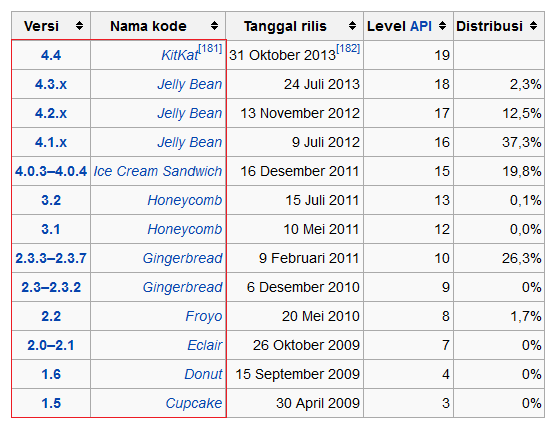
Pastikan juga OS Android Anda bukanlah OS Android versi terbaru, karena versi terbaru Android adalah KiKat 4,4.dan yang paling terbaru adalah Android Lollipop 5.0. Dan versi lama adalah Android Jelly Bean versi 4.1.x, 4.2.x, 4.3.x atau versi sebelumnya. seperti gamabr berikut ini.
Cara Upgrade OS Android

Cara Upgrade OS Android dengan Mudah dari HP Android

Dan setiap ada pembaharuan atau upgrade OS Android, Google sebagai pengembang Android pasti memberi tahu upgrade software terbaru dengan pemberitahuan langsung ke HP Android.

Berikut ini cara melakukan upgrade OS Android dilengkapi dengan Gambar;

1. Buka Setting atau Pengaturan. 
Cara Upgrade OS Android


2. Selanjutnya Pilih Tentang Perangkat seperti Gambar

Cara Upgrade OS Android


3. Pilih "Update Software"

Cara Upgrade OS Android

4. Pilih Perbaharui

Cara Upgrade OS Android

5. Update Software dan Klik OK

Cara Upgrade OS Android

6. HP Android Melakukan software Update dengan Download dengan tersambung ke Server

Cara Upgrade OS Android

7. HP Android Mendonwload Update software terbaru

Pada tahap download usahakan jangan diganggu (Membuka laman, dan aplikasi) agar hasil update sempurna didownload.

8. Setelah Download selesai, HP Android melakukan install upgrade software update
9. Jangan Panik, HP Android Anda akan Reboot atau restart untuk menjalankan instalasi hasil update os android terbaru, dan jika pemasangan update OS Android selesai sampai 100% maka HP Android Anda akan menyala kembali seperti biasa dan proses Upgrade OS Android Anda berhasil.

10. Proses Upgrade OS Android Selesai

Lihat perubahan tentang perangkat, perubahan aplikasi yang terjadi setelah update software terbaru untuk OS Android.

Begitulah cara Upgrade OS Android dari HP Android Anda. Mudahkan??

Baca juga Cara Upload video ke YouTube melalui HP Android
Cara Upgrade OS Android di HP Samsung Galaxy

Inject All Opelator Isat+Axis+3Aon+Telkomsel

Inject All Opelator Isat+Axis+3Aon+Telkomsel - Pada kesempatan kali ini saya mau share tentang inject setelah kemaren malam saya share SSH Gratis ,nah kali ini saya mau share Inject All Opelator Isat+Axis+3Aon+Telkomsel bagi anda pengguna opelator indosat,axis,telkomesl dan 3 Aon monggo langsung saja di sedot inject nya sudah saya test dan hasilnya working !

Inject All Opelator Isat+Axis+3Aon+Telkomsel

Inject All Opelator Isat+Axis+3Aon+Telkomsel

Cara Upload Video Ke YouTube Melalui HP Android

Cara Upload Video Ke YouTube Melalui HP Android sebenarnya mudah sekali, asal Anda memiliki akun Google dimana satu akun Google bisa untuk semua produk Google, salah satunya YouTube. Jika sudah punya akun YouTube dan punya video original hasil rekaman Anda dari momen yang penting bisa Anda share ke publik melalui saluran video online terbesar di dunia yaitu YouTube. Selain untuk mengupload video ke YouTube untuk bisa dilihat oleh publik, channel YouTube Anda juga bisa dimanfaatkan untuk mencari uang dari video yang ditayangkan di YouTube dengan cara mengaktifkan channel Video original Anda di YouTube dengan fitur Monetize Video YouTube, dengan demikian setiap orang melihat video Anda maka terdapat iklan pada video tersebut an Anda akan mendapat Dollar dari penonton yang menonton video Anda di channel YouTube Anda.

Cara Unggah video ke YouTube melalui HP Android

Berikut ini Cara upload video ke YouTube di HP Android, yang dijelaskan step by step untuk mudah dipahami.
1. Buka Aplikasi Youtube, di HP Android 
Cara Upload Video Ke YouTube Melalui HP Android
2. Kemudian masuk ke YouTube dengan Username dan password
3. Setelah masuk ke YouTube, Geser Ke Kanan dan sentuh akun YouTube Anda

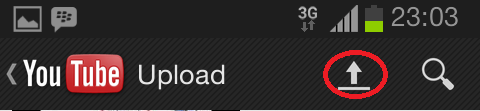
4. Klik Upload, dan sentuh tanda Upload di Sudut kanan atas (lihat Gambar)


Cara Upload Video Ke YouTube Melalui HP Android

5. Pilih video yang ingin Anda upload
6. Tulis Judul yang berkaitan Misalnya video Anda tentang liburan di Paris buat Judul yang berkaitan
Misalnya "Perjalalan 5 Hari Di Paris"
7. Buat Deskripsi tentang keterangan singkat tentang video Anda
8. Pilih privasi, apakah ingin ditonton oleh orang banyak maka pilih "Publik" atau "Pribadi jika Anda saja yang ingin menonton, atau pilih "Terdaftar" Hanya orang yang mengetahui link atau tautan yang bisa menonton video Anda.
9. Masukkan Tag, tag ini berfungsi untuk kemudahan pencarian video yang paling relevan dengan kata Tag untuk dimunculkan di pencarian. Masukkan tag misal; Vacation, Holiday, Liburan, dan lain-lain
10. Sentuh atau Tap tanda upload di sudut kanan atas untuk mengupload atau unggah video.


Cara Upload Video Ke YouTube Melalui HP Android


Dengan demikian Anda sudah berhasil mengupload video ke saluran YouTube, jika Anda membuat settingan video untuk dilihat publik, maka video Anda akan terlihat jumlah yang menonton video Anda dalam bentuk jumlah penayangan begitu juga dengan penilaian video Anda, ada yang suka dan ada juga yang tidak suka. Semoga cara unggah video ke YouTube melalui HP Android, atau Tablet Android ini bisa menjadi referensi untuk menggunggah video Anda ke YouTube. Semoga bermanfaat.

Baca juga cara donwload video YouTube Android

[Update] Tutorial Cara Flashing Galaxy Young

[Update] Tutorial Cara Flashing Galaxy YoungUpdate tutorial bulan Februari 2013, update link download firmware Samsung Galaxy Young & link download driver Samsung Galaxy Young.

Kali ini akan saya berikan tutorial flashing galaxy young, berhubungan dengan komentar dari mas rifaldy yang bertanya kalau flashing Samsung menggunakan software apa pada artikel memperbaiki android yang bootloop. Hari kemarin sempat saya post juga mengenai cara flashing xperia menggunakan flashtool namun karena kedua jenis ponsel ini berbeda maka saya buat kembali tutorial flashing.

Biasanya kita lakukan flashing ketika system sudah tidak stabil. Bisa juga apabila ponsel sering terjadi error, sering nge-lag, sedangkan upaya menambah ram android tidak memberikan hasil yang memuaskan pada sisi performa. Selain itu pada kasus gagal start up, mau tidak mau kita harus mem-flash ulang rom untuk memperbaiki ponsel android yang mengalami bootloop tersebut.

Masih berkaitan dengan Samsung galaxy young, di blog ini pernah saya post mengenai tutorial cara root Samsung galaxy young. Tidak lengkap kan kalau nge-flash rom tanpa nge-root?

Baik, kalau Flashtool digunakan untuk ponsel tipe xperia maka untuk Samsung kita pakai software bernama Odin. Odin dikhususkan untuk pengguna Samsung karena struktur dari kedua tipe ponsel diatas berbeda. Kita menggunakan file berekstensi FTF pada flashtool, sedangkan Odin memakai file dengan ekstensi md5 dan terkadang terbagi menjadi tiga jenis. Ada CSC, MODEM, dan PDA.

Berikut ini langkah-langkah flashing Samsung galaxy young menggunakan Odin.

Pertama persiapkan bahan, sebuah ponsel Samsung galaxy young, Kabel Data USB, ROM –download disini (untuk Galaxy Young keluaran Asia biasanya versi firmware nya S5360DXLxx)–, Driver –download disini–, dan Odin versi 1.85 –download disini–.

Install driver tersebut di PC anda. Kemudian ekstrak ROM dan Odin di drive manapun –tidak harus dalam satu drive–.

Pada saat anda meng-ekstrak Odin, matikan anti virus anda karena biasanya anti virus –seperti avira– mengenali software tersebut sebagai virus. Sudah saya coba di beberapa PC –mulai dari axioo pjm saya, PC milik teman, PC sekolah, sampai warnet– dan hasilnya memang sama.

Kedua, buka Odin. Seperti ini tampilan Odin v1.84 :
Odin, Samsung Galaxy Young, Flashing via Odin
Odin
Isikan file-file ROM ke tempatnya masing-masing (CSC, MODEM, PDA) seperti pada gambar. File CSC di tombol CSC, file MODEM di tombol PHONE, dan file PDA di tombol PDA. Kosongkan yang lain.

Selanjutnya sambungkan ponsel anda dengan PC dalam kondisi Download Mode. Caranya, matikan terlebih dahulu ponsel anda, kemudian tekan tombol power + volume down + tombol home secara bersama-sama. Nanti akan muncul tampilan gambar seperti ini :
Odin, Samsung Galaxy Young, Flashing via Odin
Warning
 Tekan saja tombol volume up untuk instruksi melanjutkan.
Odin, Samsung Galaxy Young, Flashing via Odin
Download Mode
Gambar diatas merupakan tampilan Download Mode setelah anda tekan volume up yang berarti continue. Setelah masuk Download Mode, tancapkan kabel USB dari ponsel ke PC.

Pastikan anda sudah menginstall driver. Tunggu hingga muncul kotak berwarna kuning. Apabila sudah keluar, itu tandanya ponsel galaxy young anda sudah siap untuk di flash.
Odin, Samsung Galaxy Young, Flashing via Odin
Ready
Tahap terakhir, tekan start. Biarkan proses berjalan hingga akhirnya keluar tulisan PASS pada odin.
Odin, Samsung Galaxy Young, Flashing via Odin
Pass - SUCCESS
Selamat anda sudah berhasil mem-flash rom Samsung galaxy young kesayangan anda :)

Mudah bukan? Sebetulnya hanya memerlukan waktu 5 menit untuk nge-flash ponsel ini. Namun sudah hampir sejam saya mosting tutorial diatas.

Untuk pertanyaan, silahkan isi di kolom komentar.

NB : Pada tutorial ini saya gunakan Odin v1.85 namun berhubung tidak saya pratekkan langsung jadi mustahil saya dapatkan screenshot-screenshot seperti diatas sehingga saya carikan screenshot di sebuah situs india dan yang saya temukan screenshot memakai Odin v1.84.

Untuk PIT & Unlock Bootloader dikosongkan.

Proxy Premium 29-30 April 2014

Proxy Premium 29-30 April 2014

Proxy Premium 29-30 April 2014 - Pada kesempatan kali ini saya akan share List Proxy Premium Port 80 Port 8080 Port 3128 Dan Port lain nya setelah kemaren saya share Proxy Premium 27-28 April 2014 nah kali ini saya akan share Proxy Premium 29-30 April 2014 daftar proxy ini sangat cocok untuk anda yang suka menggunakan Tool seperti Evalution (TGevo)  dan Inject Header Query (IHQ) tidak hanya itu proxy juga bisa di gunakan dengan Cara Menggunakan Proxy Di Mozilla silahkan di download daftar proxy premium nya di link dibawah ini jangan lupa kunjungi terus blog ini karena saya akan update Proxy Premium ini setiap harinya

Proxy Premium 29-30 April 2014

SSH Gratis 29 April SG.GS 2014

SSH Gratis 29 April SG.GS 2014

SSH Gratis 29 April SG.GS 2014 - Pada kesempatan kali ini saya akan share SSH Gratis lagi, apa itu SSH ? SSH adalah Secure Shell, protokol jaringan yang memungkinkan pertukaran data melalui saluran aman antara dua perangkat jaringan. setelah kemaren saya share SSH Gratis 27 April UA 2014, nah pada kali ini saya akan melanjutkan SSH yang kemaren yaitu SSH Gratis 29 April SG.GS 2014 Server Singapoera dan Indonesia Type Dropbear/OpenSSH Port 443/143/22/80 bagi anda yang ingin SSH Indo/Amrik ini langsung di download aja di link di bawah ini dan besok saya akan melanjutkan share SSH Gratis lagi SSH Gratis 30  April 2014 jadi jangan lupa selalu mengunjungi blog ini karena blog ini aka selau update tiap hari dan tentunya speed gak kalah ama SSH Premium SSH nya joss dan SSH juga Wuzz

Untuk Menjalankan Akun SSH ini Harus Menggunakan Tool Bitvise SSH Client Download Tool Nya Dan Untuk Cara Menggunakan Tool Bitsive Baca Totorial Cara Menggunakan Bitvise SSH Client

Aplikasi Android Google Terjemahan 80 Bahasa

Aplikasi Android Terjemahan dari Google adalah salah satu aplikasi terbaik untuk jasa penerjemahan online yang ada. Meskipun penerjemahan mesin (Machine Translation) Aplikasi Google Terjemahan ini mampu membantu memahami konten berbagai bahasa asing kedalam bahasa lainnya. Termasuk kedalam Bahasa Indonesia. Dan layanan Jasa penerjemahan online Google Terjemahan ini sudah mampu menerjemahakan lebih dari 80 pasangan terjemahan bahasa.

Aplikasi Android Google Terjemahan 150 Bahasa
Google Terjemahan

Google Terjemahan atau Google Translate di Aplikasi Android termasuk salah satu aplikasi terbaik dari Google. Terbukti aplikasi Google Terjemahan ini mendapat review hampir 5 Bintang. Sebenarnya meskipun hasil terjemahan dari mesin belum mencapai sempurna, aplikasi Google Terjemahan ini bisa memberikan hasil terjemahan yang baik untuk memahami konten baik itu konten teks berupa kata, kalimat dan paragraf. Walaupun penerjemahan tidak sempurna, Google memberikan dorongan kepada pengguna Google Translate yang mengerti dan memahami penerjemahan untuk mengganti, menambah atau menyempurnakan hasil terjemahan Google kedalam Terjemahan Bahasa yang Anda kuasai, Anda bisa menyumbangkan penerjemahan yang baik dan natural sesuai bahasa ibu Anda. Dengan aplikasi Android Google Terjemahan ini bisa memberikan kemudahan bagi pengguna Android dalam memahami isi suatu berita, informasi yang disajikan dalam website dengan sumber bahasa yang beragam.

Dalam menerjemahkan dari Bahasa Sumber ke Bahasa Target Google Translate memberikan pilihan untuk memasukkan sumber bahasa bukan hanya dengan teks tapi bisa juga dengan pesan suara dan diterjemahkan pula dengan suara di bahasa target. Untuk mendapatkan Aplikasi Terjemahan dari Google, langsung saja mendownload Aplikasi Android Google Translate di PlayStore, dengan mendownload dan memasang Terjemahan di Android Anda, berbagai bahasa yang sulit Anda pahami bisa diterjemahkan kedalam bahasa utama atau bahasa ibu Anda. Aplikasi Google Translate ini gratis dan dapat diunduh di Google Play.

Dapatkan dan Donwload di
https://play.google.com/store/apps/details?id=com.google.android.apps.translate

Cara Screenshot Lenovo A850

Lenovo kembali meliris Smartphone andalan nya untuk kelas menengah yaitu Lenovo A850, meskipun diluncurkan pada bulan Agustus 2013 akan tetapi untuk pasar Indonesia jenis Smartphone produksi Cina ini masih tergolong baru. Harga Lenovo A850 saat ini (bulan April 2014 ) berkisar Rp. 2.200.000 an.  

Spesifikasi Lenovo A850 kurang lebihnya adalah : 
GENERAL
Network  : GSM 900 / 1800 / 1900, SIM 1 & SIM 2 / 3G HSDPA 900 / 2100

LAYAR  : 
Tipe : IPS LCD Capacitive Touch Screen, 16 M Colors
Ukuran : 540 x 960 pixels, 5.5 inches (~200 ppi pixel density)Multitouch

DIMENSI
Ukuran/Berat : 153.5 x 79.3 x 9.5 mm / 184 g

AUDIO
Fitur : Vibration, MP3, WAV Ringtones
Jack : 3.5 mm
Speakerphone : Ya

MEMORY
Internal : 4 GB Storage, 1GB RAM
Eksternal : MicroSD up to 32GB

DATA
3G : HSDPA, HSUPA
EDGE : Ya
GPRS : Ya
WLAN : Wi-Fi 802.11 a/b/g/n, Wi-Fi Hotspot
Bluetooth : v4.0 With A2DP
USB/Port : MicroUSB v2.0

KAMERA
Primer : 5 MP, 2592, 1944 pixels, Autofocus, LED Flash
Sekunder : VGA
Video Record : Ya

BATERAI
Talk Time : Up to 28 h 40 min (2G) / Up to 14 h 30 min (3G)
Tipe : Li-Po 2250 mAh
Standby : Up to 490 h (2G) / Up to 490 h (3G)

FITUR
OS : Android OS, v4.2.2 (Jelly Bean)
CPU : MTK MT6582MCPU Quad-core 1.3 GHz
Browser : HTML
GPS : A-GPS
Messaging : SMS (Threaded View), MMS, Email, Push Mail, IM, RSS
Fitur Tambahan :  Java Emulator, FM Radio, SNS Integration, Organizer, Image / Video Editor, Document Viewer, Google Search, Maps, Gmail,YouTube, Calendar, Google Talk Voice Memo / Dial, Predictive Text Input

FITUR LAIN
Multiple SIM : Dual SIM GSM-GSM
Video Player : MP4 / H.264 / H.263 player
MP3 Player : MP3 / WAV / eAAC+ player
Audio Record : Ya

Ok langsung saja kita bahas tutorial  mengenai cara ccreenshot Lenovo A850. Untuk lebih jelasnya silahkan lihat gambar di bawah ini :


Pada gambar diatas cari tombol on / off dan tombol down ( volume kecil ) tombol ON / OFF ini berada pada bagian atas tengah sementara untuk tombol volume kecil berada pada bagian kanan atas layar smartphone lenovo A850 Anda.

Secara sekilas tombol up dan down ini memang dibuat menyambung atau tidak dipisahkan seperti smartphone samsung untuk membedakan nya cukup pencet pada bagian bawah atau separo kebawah dari ukuran tombol tersebut. Pencet secara bersamaan tombol ON/OFF dan tombol DOWN (-) tunggu sekitar 1-2 detik hingga muncul suara seperti suara memotret setelah itu gambar hasil screenshoot akan muncul secara cepat dengan ukuran gambar mengecil dilayar smartphone Lenovo A850 Anda.

Proses screenshot selesai untuk melihat hasilnya lihat di galery lalu cari album screenshot. Simpel dan gampang sekali. Selamat mencoba.

Untuk lebih jelaskan silahkan lihat video tutorialnya dibawah ini :

Rumor LG G3, Samsung Keluarkan Galaxy S5 Prime

Rumor LG G3, Samsung Keluarkan Galaxy S5 Prime
Rumor LG G3, Samsung Keluarkan Galaxy S5 Prime - Sepertinya Samsung cemburu saingan dari negara asalnya akan merilis smartphone mewah. Rumor LG G3 yang kabarnya hadir dalam waktu dekat ini membuat Samsung buru-buru membocorkan flagship terbarunya meskipun pada kenyataannya Samsung berusaha menutup-nutupi kabar ini.

Project KQ alias Samsung Galaxy S5 Prime, begitu smartphone ini disebut, merupakan flagship terbaru Samsung setelah versi original nya rilis beberapa minggu yang lalu. Ada lagi Samsung Galaxy S5 Mini yang baru-baru ini diberitakan membawa sertifikasi IP67 (tahan di dalam air selama kurang lebih 30 menit) hadir pada awal Mei nanti.

Dikabarkan Galaxy S5 Prime memiliki spesifikasi yang tak jauh berbeda dengan Galaxy S5. Namun ada yang menarik bila kita lihat lebih cermat. Smartphone tersebut bakal hadir mengusung dua versi prosesor berbeda, yakni Octa-core Exynos 5430 dan Snapdragon 805. Perbedaan tersebut berdasarkan dimana tempat flagship itu bakal dilaunching dan yang mendapatkan prosesor Exynos yaitu Korea Selatan.

Galaxy S5 Prime juga nantinya akan dibuat dengan lapisan bahan metal, menjadikan ponsel ini ponsel Android pertama Samsung ber-body metal. Sama seperti HTC One M8 yang didesain dengan 90% bahan metal asli dengan proses pengerjaan rumit.

Secara garis besar, Galaxy S5 Prime menggunakan layar 5.2 inch (2560×1440), lebih besar dari Galaxy S5. Untuk prosesor seperti yang disebutkan diatas, pada bagian GPU menggunakan seri Adreno 420. Galaxy S5 Prime juga dilengkapi dengan kamera 16 MP pada bagian belakang, sedangkan untuk kamera depan menggunakan 2MP. Terakhir, tidak lupa juga smartpgone ini menggunakan Android versi KitKat 4.4.2.

Menarik bukan? Berminat untuk membelinya? Untuk sekarang ini, dari tanggal peluncuran sampai dengan harga Galaxy S5 Prime masih simpang siur. Jadi, nantikan kabar terbaru seputar Galaxy S5 Prime ini.

HP Android Terbaru dengan Sistem Operasi Android KitKat

Android KitKat 4,4 sudah lama dirilis oleh Google sejak 3 September 2013 lalu. HP Android pertama yang menggunakan OS Android KitKat adalah Google Nexus 5 yang dirilis sebulan sesudah dirilisnya Android KitKat ini tepatnya 31 Oktober 2013. Dengan kehadiran Android KitKat, HP Android yang sudah beredar di pasaran sekarang kebanyakan menggunakan Android platform dengan versi Jelly Bean, 4,1x, 4,2x dan 4,3 sebanyak 61,4% berdasarkan data dari Developer Android, hanya 5,3% saja menggunakan Android KitKat 4,4.

HP Android Terbaru dengan Sistem Operasi Android KitKat

Android Versi KitKat ini dijanjikan akan bisa diupgrade dari Smartphone dengan OS Android Jelly Bean ke Versi anyar Android KitKat 4,4 secara bertahap dan ditentukan HP Android dari vendor mana yang mendapat giliran update ke KiKat. Namun untuk HP Android Terbaru yang ingin dirilis, Google mewajibkan vendor menggunakan Android versi terbaru yaitu Android KitKat 4,4. Android KiKat juga bisa digunakan untuk smartphone Android apa saja baik high-end, atau low end asal spesifikasi RAM mencapai 512MB. Lalu sejak dirilisnya Android KitKat, HP Android Terbaru apa saja yang hadir dengan Sistem Operasi Android KitKat didalamnya tanpa proses upgrading. Berikut HP Android Terbaru dengan Sistem Operasi Android KitKat.

1. LG Nexus 5
2. Motorola Moto G
3. Motorola Moto X
4. LG L70
5. LG L90
6. LG L40
7. LG L65
7. LG G Pro 2
8. Samsung Galaxy S5
9. HTC One M8
10. Sony Xperia Z2
11. ZTE Star 1

Inilah smartphone Android terbaru yang sudah menggunakan Android KitKat 4,4 bahkan sudah mencapai versi 4,4,2. Seperti yang diwajibkan Google untuk menggunkan KitKat pada Android smartphone terbaru, begitu juga dengan Samrtphone Android yang masih versi Jelly Bean akan secara bertahap dapat di Upgrade ke Versi Android KitKat. 

Baca juga Upgrade Jelly Bean Ke KitKat

Inject Isat 403 Forbiden

Inject Isat 403 Forbiden - Pada kesempatan kali ini saya akan share inject Indosat bagi anda pengguna indosat zebra monggo di coba inject yang satu ini di tempat anda dan saya sudah mentest inject ini di tkp jawa barat work...monggo langsung download aja Inject Isat 403 Forbiden

Inject Isat 403 Forbiden

Inject Isat 403 Forbiden

Pendapatan Iklan Internet Lebih Besar Dari Televisi di Amerika

Pangsa Pasar Media Iklan Internet

Internet telah menggeser keberadaan Televisi sebagai media iklan dalam dunia periklanan di Amerika, terbukti Internet menjadi Pangsa Pasar Media Iklan Terbesar di US setelah survey yang diadakan oleh PwC (PricewaterhouseCoopers LLP) dan sponsori oleh  Interactive Advertising Bureau (IAB) dalam sebuah laopran IAB internet advertising revenue report untuk Tahun 2013 lalu yang dirilis pada April 2014 ini menunjukkan pendapatan dari iklan internet mencapai 57% dari semua iklan media televisi dan kabel.

Dari hasil survey hasil menunjukkan Pendapatan Iklan Internet Lebih Besar Dari Televisi di Amerika dimana data di tahun 2013 bahwa Internet terus berkembang signifikan sebagai media periklanan online yang mampu menggeser keberadaan Media Televisi dan kabel di Amerika Serikat terbukti dari data yang diberikan oleh PwC dan IAB menunjukkan pendapatan iklan internet di tahun 2013 mencapai 42,8Milyar  Dollar, ada peningkatan sebesar 17 % dari tahun 2012, sedangkan pendapatan iklan Pendapatan Media Televisi hanya meraup 40,1 Milyar Dollar selama 2013.

Pendapatan Iklan Internet Lebih Besar Dari Televisi di Amerika

Bagaimana Pangsa Pasar Iklan Internet Mengalahkan Iklan Televisi

Trend internet sebagai media untuk marketing memang sudah berkembang sejak lama meskipun media televisi jauh lebih tua untuk periklanan. Namun bagaimana pangsa pasar iklan internet mampu mengalahkan media iklan melalui televisi? Seiring dengan berkembang pesatnya internet dan juga didukung oleh gadget teknologi internet tersebut dimana internet bisa dikases melalui smartphone, tablet dan gadget mobile lainnya. Hal inilah membuat layar televisi yang dipenuhi oleh iklan tak lagi mengejutkan. Keberadaan smartphone, tablet dan gadget mobile lainnya dengan layar kecil dari televisi yang dibawa setiap saat mempunyai peran penting dalam kehidupan konsumen sepanjang hari, terbukti selama 2013 pendapatan Mobile Advertising mencapai 7,1 Milyar Dollar di US meningkat 110 % dari tahun 2012 hanya mencapai 3,4 Milyar Dollar.  Hal inilah membuat pendapatan iklan internet di Amerika meningkat.

Penyumbang Pendapatan Iklan dari Pengiklan berdasarkan Industri Utama

Dan pendapatan iklan besar dari Internet itu berasal dari industri-industri sebagai advertiser (Pengiklan) utama dalam memberikan sumbangan terbesar untuk pedapatan iklan internet, Industri besar yang membelanjakan uang untuk iklan internet adalah industri ritel, mencapai 20% dari total 100 % industri yang ada, selanjutnya jasa keuangan mencapai 13%, Indsutri otomotif 12%, Industri Telekomunikasi 9%, Rekriasi Travel (Meliputi airfare, hotels, and resorts)8%, Consumer Packaged Goods 7%, Produk Komputer 6%, Farmasi dan Perawatan Kesehatan menyumbang 5%, Media 5% dan Industri Hiburan menyumbang 4%.

Dengan data ini menunjukkan bahwa adanya pergeseran atau perpindahan para pengiklan dari Televisi ke Internet untuk mengiklankan produk mereka. Ini kesempatan buat para publisher untuk mengembangkan media internet berupa website atau blog informasi yang tentunya dengan traffik pengunjung yang tinggi sebagai media tempat beriklan buat para pengiklan. So Bagaimana dengan tren periklanan di Indonesia? Apakah masih didominasi oleh media televisi, internet? Atau juga sama dengan Amerika? Apa pendapat Anda?

Proxy Premium 27-28 April 2014

Proxy Premium 27-28 April 2014

Proxy Premium 27-28 April 2014 - Pada kesempatan kali ini saya akan share List Proxy Premium Port 80 Port 8080 Port 3128 Dan Port lain nya setelah kemaren saya share Proxy Premium 26 April 2014 nah kali ini saya akan share Proxy Premium 27-28 April 2014 daftar proxy ini sangat cocok untuk anda yang suka menggunakan Tool seperti Evalution (TGevo)  dan Inject Header Query (IHQ) tidak hanya itu proxy juga bisa di gunakan dengan Cara Menggunakan Proxy Di Mozilla silahkan di download daftar proxy premium nya di link dibawah ini jangan lupa kunjungi terus blog ini karena saya akan update Proxy Premium ini setiap harinya

Proxy Premium 27-28 April 2014


SSH Gratis 27 April UA 2014

SSH Gratis 27 April UA 2014 - Pada kesempatan kali ini saya akan share SSH Gratis lagi, apa itu SSH ? SSH adalah Secure Shell, protokol jaringan yang memungkinkan pertukaran data melalui saluran aman antara dua perangkat jaringan. setelah kemaren saya share SSH Gratis 26 April USA 2014, nah pada kali ini saya akan melanjutkan SSH yang kemaren yaitu SSH Gratis 27 April UA 2014 Server Singapoera dan Indonesia Type Dropbear/OpenSSH Port 443/143/22/80 bagi anda yang ingin SSH Indo/Amrik ini langsung di download aja di link di bawah ini dan besok saya akan melanjutkan share SSH Gratis lagi SSH Gratis 28  April 2014 jadi jangan lupa selalu mengunjungi blog ini karena blog ini aka selau update tiap hari dan tentunya speed gak kalah ama SSH Premium SSH nya joss dan SSH juga Wuzz

Untuk Menjalankan Akun SSH ini Harus Menggunakan Tool Bitvise SSH Client Download Tool Nya Dan Untuk Cara Menggunakan Tool Bitsive Baca Totorial Cara Menggunakan Bitvise SSH Client

Tips dan Cara Selfie Agar Lebih Menarik

Selfie memang menjadi sebuah fenomena aneh dimana fotografer (pengambil gambar) adalah subjek dari fotografi tersebut. Fenomena aneh ini menjadi trend diseluruh dunia, bukan hanya remaja, orang tua dan publik figur juga tak mau kalah dengan fenomena ini. Trend selfie yang fenomenal ini didukung juga oleh kemajuan teknologi baik itu gadget smartphone yang mendukung untuk selfie khususnya kamera smartphone dan juga aktifitas sosial media yang semakin meningkan. Menurut Urban Dictionary Kata Selfie memiliki definisi "A picture taken of yourself that is planned to be uploaded to Facebook, Myspace or any other sort of social networking website. You can usually see the person's arm holding out the camera in which case you can clearly tell that this person does not have any friends to take pictures of them so they resort to Myspace to find internet friends and post pictures of themselves, taken by themselves. A selfie is usually accompanied by a kissy face or the individual looking in a direction that is not towards the camera".

Tips dan Cara Selfie Agar Lebih Menarik

Dari fenomena aneh selfie ini, bagaimana menghasilkan foto selfie yang lebih baik dan lebih menarik. Dalam hal ini InfoTech Review memberikan Tips dan Cara Selfie Agar Lebih Baik dan menarik, yang InfoTech Review rangkum dari berbagai sumber yang menjadi sebuah summary, berikut Tips dan Cara Selfie Agar Lebih Menarik;

1. Kamera
Kamera yang cocok untuk selfie adalah kamera smartphone, karena bagi yang hobi selfie tidak ingin ketinggalan momen selfie. Kamera smartphone lebih simpel dan selalu dibawa kemana-mana. Sekarang banyak kamera smartphone yang  mendukung fenomena selfie tersebut, jadi kualitas dan desain kamera selfie harus benar-benar well perform. Baca kamera Samrtphone Cocok Untuk Selfie.

2. Momen
Momen selfie bisa terjadi kapan saja dan dimana saja. Namun perlu perhatian khusus buat yang hobi selfie untuk tidak memanfaatkan saat-saat penting dan serius menjadi momen selfie, seperti para pelajar atau mahasiswa disaat sedang guru atau dosen memberikan materi, disaat kerja dan rapat bagi para pekerja, begitu juga disaat nyetir kenderaan, atau disaat pemakaman salah seorang kerabat, dari semua saat-saat penting dan serius jangan menjadikan momen tersebut menjadi momen selfie, tentu kurang etis dan bisa-bisa merugikan Anda. Apa lagi foto selfie beredar di soasial media.Seorang yang hobi selfie tentu pandai mengkondisian momen terbaik untuk selfie, dengan memperhatikan momen selfie tersebut hasil selfie juga akan membuat hasil lebih baik.

3. Background
Latar belakang atau background untuk foto selfie juga menjadi salah satu tips agar foto selfie lebih menarik, latar belakang setidaknya jauh dari lighting atau cahaya bisa juga dari cermin, hal ini bisa membuat hasil selfie Anda tidak jelas. Latar belakang foto selfie bisa Anda pilih disaat ide momen untuk selfie itu muncul. Latar belakang yang menarik tentu akan menghasilkan subjek yang menarik pula.

4. Cahaya
Usahakan ada pencahayaan, baik dari pencahayaan dari depan atau dibelakang kamera smartphone, (Jangan cahaya dibelakang Anda atau dibelakang Anda ada cermin) atau juga pencahayaan dari LED Flash kamera akan membantu kualitas foto selfie Anda menjadi berkualitas. 

5. Percaya Diri
Hal terpenting dalam melakukan foto selfie adalah percaya diri, tanpa itu Anda bukanlah seorang yang hobi show off atau narsis. Rasa percaya diri akan menghasilkan kualitas dari output foto yang baik. PD adalah kunci sukses foto selfie.

6. Angle Yang Baik
Dalam dunia fotografi Angle kamera yang baik akan menghasilkan foto yang baik pula, begitu juga dengan foto selfie, pemilihan angle dari samping, dari muka, atas atau bawah, tentu hasilnya juga akan berbeda-beda. Angle ini juga akan membantu untuk memberikan atau menentukan bagaian wajah mana yang ingin Anda tonjolkan, apakah mata, rambut, hidung, gigi berdasarkan angle tersebut.

7. Jangan Terburu-buru
Terkadang selfie dilakukan buru-buru sehingga hasilnya tidak fokus, terutama foto selfie dengan tokoh, atau publik figur, jadi momen yang seharunya bisa menghasilkan kenangan selfie bersama namun hasilnya tidak memuaskan, itu juga sering terjadi karena tidak melihat pada kamera dan terburu-buru maka hasilnya tidak dengan angle yang baik dan juga tidak dalam satu frame.

Itulah tujuh tip dan cara selfie agar lebih menarik, mungkin para pembaca dan penggemar selfie bisa menambahkan tips dan cara selfie ini biar lebih lengkap dan menarik.

Download Mini MDMA Mobile Data

Download Mini MDMA Mobile Data - Pada kesempatan kali ini saya mau share tools yang sering di gunakan oleh phreaker dulu jamannya MDMA bisa di buat untuk kodok loncat tapi sekarang sih jarang ada yang menggunakan untuk kodok loncat lebih cenderung cek sinyal atau Qos itu juga bagi anda yang modemnya support sama MDMA sayangnya modem saya tidak support MDMA, langsung saja Download Mini MDMA Mobile Data dan Jangan lupa download juga IP Connection Viewer

Download Mini MDMA Mobile Data

Download Mini MDMA Mobile Data

Samsung ATIV S, Smartphone OS Windows Phone Pertama dari Samsung

Samsung ATIV S dari Samsung Electronic bukan hanya menggunakan Sistem Operasi Android dan Windows Phone, Samsung juga sedang mengembangkan Sistem Operasi Mobile sendiri yang bernama Samsung Tizen. Ini adalah bukti bahwa Samsung konsiten dalam bisnis mobile. Terbukti produk Samsung khususnya di pangsa pasar smartphone Samsung mendominasi pasar mobile. Dari kerjasama yang dibangun oleh Samsung dengan Microsoft, hadirlah smartphone Samsung ATIV S dengan sistem operasi mobile dari Microsoft terbaru yaitu Windows Phone 8.

Samsung ATIV S GT-I8750 adalah smartphone Samsung pertama dengan sistem operasi Windows Phone 8. Kehadiran Samsung ATIV S ini membuat para pecinta gadget Samsung dan OS Windows Phone merasa kehadiran smartphone ini memberi kesempatan kepada penggemar untuk menikmati smartphone Windows Phone di gadget kenamaan Samsung dimana selama ini masih bermain sebagai vendor Android terbesar.
Samsung ATIV S, Smartphone OS Windows Phone Pertama dari Samsung

Spesifikasi Dan Harga Samsung ATIV S GT-I8750

Dari sisi desain dan display Samsung ATIV S hadir dengan ukuran layar 4,8 Inch, Tinggi 137.2 mm, Lebar 70.5 mm, Tebal 8.7 mm. Massa 135 gram dengan resolusi 720 x 1280 pixel dilengkapi dengan tipe layar andalan Samsung Super AMOLED 4.8 inch 16 juta warna + Corning Gorilla Glass 2. Resolusi 720x1280px (~306ppi)
  
Begitu juga dengan konektifitas jaringan: GSM (850/900/1800/1900 MHz) W-CDMA( 850/900/1900/2100 MHz) - HSDPA 42 Mbps, HSUPA 5.76 Mbps dan konektifitas WiFi dilengkapi WiFi 802.11 a/b/g/n, WiFi Direct, DLNA, WiFi Hotspot, Bluetooth 3, NFC (Near Field Communication).

Dari sisi Hardware Samsung ATIV S dilengkapi dengan Prosesor Dual Core 1.5 GHz Qualcomm MSM 8960 Snapdragon, beserta grafis Adreno 225. Untuk memori Samsung ATIV S terdapat 1024 MB RAM (1GB) RAM, Internal 16GB/32GB, Eksternal microSD hingga 32GB tentunya dengan Windows Phone 8.  

Dari sisi Kamera Smartphone Samsung ATIV S, teridiri dari Kamera belakang 8 MP LED Flash + Autofocus + Geotagging (Perekaman video sampai 1080p). Kamera depan 1.9 MP.
    

Untuk Baterai pada Samsung ATIV S, Baterai: Li-Ion 2300 mAh, 
Waktu Bicara :13.00 hours
Rata-rata Waktu 12 h (746 Menit)

Stand-by time:10.4 Hari (250 hours)

Rata-rata Waktu 21 days (502 Jam)

Waktu Bicara (3G) 18.00 Jam
 
Rata-rata Waktu 13 Jam (769 Menit)

Stand-by time (3G)  8.9 Hari (214 Jam)


Jika dibandingkan dengan produk Samsung Galaxy dengan OS Android, Samsung ATIV S hampir sama dengan Samsung Galaxy S4 Mini. Begitu juga dengan harga tidak beda jauh dengan Samsung Galaxy S4 Mini. Untuk harga Samsung ATIV S Windows Phone 8 dibanderol Rp. 4.650.000.

Namun ada kelemahan Samsung ATIV S dimana fitur multimedia untuk Radio FM, tidak seperti produk Samsung Galaxy lainnya. kalau di Android Samsung selain memiliki fitur multimedia Radio FM, pengguna juga bisa menggunakan aplikasi Android Radio Streaming dari Paly Store yang diunduh gratis dan bisa menikmati siaran radio dari seluruh dunia. 

Jika Anda ingin sistem operasi Windows Phone dan produk Samsung untuk smartphone Anda bisa memilih Samsung ATIV S untuk gadget Anda meskipun produk lain dari Samsung ATIV Book 9 Plus, Samsung ATIV Book Lite, Samsung ATIV Tab 3 semua dengan sistem operasi Windows dari Microsoft.