Maaf Saya Sedang Sakit

Beberapa hari ini saya tidak bisa lancar blogging dikarenakan saya sakit.
Tentu saya tidak menginginkan hal ini terjadi.

***
 
Awal mula saya sakit pada waktu itu hari menjelang siang, panas semakin tak terelakkan dan rasa haus itu muncul.

Disaat jam pelajaran kosong dan suasana kelas yang sudah membuat otak panas memaksa saya untuk pergi ke kantin bersama sekumpulan anak nakal yang sepemikiran dengan saya.

"Panas yo?"

"Iyo"

"Penak'e nyapo?"

"Ngombe es"

"Nyapo ra kopi?

"Kisuk'en joooo.."

"Yowes ayo"

"Budal"

Sampai dikantin kami pesta minum es ditemani gorengan satu piring. Namun entah kenapa tidak satupun camilan berminyak itu saya ambil. Padahal saya sangat suka dengan makanan yang namanya 'tahu isi' itu.

Beberapa saat kemudian saya baru ingat bahwasanya sejak pagi saya belum mengunyah makanan apapun. Tadi malam seingat saya juga tidak ada satu makanan pun yang saya makan.

Tapi biasa sajalah. Tidak ada pikiran mau sakit yang terlintas dibenak saya. Sudah biasa saya tidak makan pagi. Makannya siang sepulang sekolah.

Namun entah apa yang terjadi. Setibanya saya kembali ke kelas untuk mengikuti pelajaran selanjutnya tiba-tiba kepala ini sedikit pusing. Pusing yang membuat kepala nyeri. Tiba-tiba badan menjadi mulai lemah seperti orang keracunan. Saya hanya bisa tenang dan merasa semua akan baik-baik saja. Untung saat itu jam kosong terulang kembali.

Selama dua jam itu (09.30 - 11.30) saya hanya bisa memegangi kepala sambil tiduran diatas tas yang empuk. Saya biarkan teman-teman berteriak-teriak melihat video MKV dan 3GP di laptop saya karena memang saya tidak bisa berbuat banyak dengan musibah yang melanda saya ini.

***

Hari ini hari senin. Sudah dua hari ini saya sakit. Sakitnya bukan sembarang sakit.

Diare akut.

 Saya tidak mau bercerita banyak soal penyakit ini. Yang jelas penyakit tersebut membuat saya menjadi susah makan, susah tidur, susah BAB, rasanya bila diibaratkan seperti input bisa memberi response namun output not responding.

***

Yah.. Memang jujur saja saya sangat sering mengalami gangguan pencernaan dan namun ini baru pertama kalinya saya mengalami hal semacam ini.

Doakan saya semoga cepat sembuh.

Untuk anda yang berkirim komentar ke blog saya, untuk anda yang mengirim message via Facebook, Whatsapp, Wechat, LINE, mohon maaf bila saya lama membalasnya/belum bisa membalasnya dikarenakan saat ini saya sedang sakit. Mohon doanya supaya saya bisa segera sembuh dan bisa kembali membahas soal android bersama anda.

Terima kasih


Reference :

Fitur Tersembunyi di Keyboard iPad


Fitur tersembunyi yang ada di keyboard iPad belum banyak yang mengetahuinya, apakah hal ini memang sengaja diciptakan oleh Apple seperti fitur-fitur yang sudah saya katakan sebelumnya atau merupakan kekurang telitian developer software Apple? tetapi kalau memang bukan kesengajaan mengapa Apple sendiri tidak memperbaikinya? jika anda penasaran berikut adalah fitur tersembunyi yang ada di keyboard iPad.
iPad split keyboard
Ketika anda menggunakan iPad Mini, iPad 4, iPad 3, iPad 2 dan iPad dalam posisi landscape tentunya akan merasa bahwa keyboard di iPad tidak dapat terjangkau dengan tangan kita. Jika anda merasa kesusahan ketika menulis dengan keyboard iPad, salah satu fitur yang dapat anda gunakan adalah dengan membagi keyboard menjadi 2 bagian.

Tidak usah heran karena hal itu memang bisa dilakukan, jika anda belum mengetahuinya, silahkan masuk terlebih dahulu ke aplikasi Settings dan aktifkan fitur yang bernama Split Keyboard, Setelah itu anda dapat membagi keyboard anda menjadi dua bagian sehingga anda dapat menulis dengan mudah.
Untuk mengaktifkannya dapat anda lakukan dengan dua cara, yaitu:
  • Pertama dapat anda lakukan dengan menyimpan dua jari anda di tengah keyboard kemudian menariknya ke samping kiri dan kanan.
  • Cara yang kedua dapat anda lakukan dengan menekan dan tahan tombol keyboard di bagian bawah kemudian pilih Split keyboard.
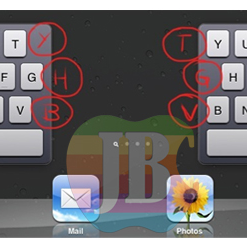
Sedangkan fitur rahasianya adalah ketika anda menggunakan Split keyboard, disana ada 6 huruf yang tersembunyi yang tidak terlihat oleh mata kita, yaitu:
  • Di sebelah kanan ketika anda menyentuh nya maka akan mucul huruf T, G dan V
  • Sedangkan di sebelah kiri anda dapat menemukan huruf Y, H, dan B
Untuk memaksimalkan fungsi dan fitur keyboard anda, saya sarankan untuk menginstall salah satu aplikasi jailbreak terbaik yaitu SwipeSelection di Cydia yang dapat anda install secara gratis. Berikut adalah demo video untuk Aplikasi jailbreak swipeselection:


Itulah fitur tersembunyi di keyboard iPad, jika anda penasaran silahkan untuk mencobanya. Jika anda mempunyai pendapat lain silahkan sampaikan melalui kolom komentar dibawah.

Download Alat Jailbreak iFaith Oleh iH8sn0w


iFaith adalah alat jailbreak yang berguna untuk menyimpan SHSH di iPhone, iPad dan iPod Touch. Selain itu juga dengan iFaith anda dapat membuat custom firmware untuk melakukan downgrade, memasuki DFU mode sebelum melakukan boot tethered dengan iBooty dan mengambil SHSH yang telah ada.
Seperti halnya Sn0wbreeze, alat jailbreak ini juga diciptakan oleh iH8sn0w. iFaith dan sn0wbreeze hampir mempunyai fungsi yang sama yaotu dapat membuat custom firmware, tetapi kelebihan iFaith adalah dapat menyimpan SHSH iPhone iPad dan iPod Touch yang telah di jailbreak ataupun belum di jailbreak.

Kenapa kita harus menyimpan file SHSH dari semua iDevice kita? karena file SHSH sangat diperlukan ketika kita akan melakukan downgrade ke iOS firmware terdahulu karena Apple tidak mengijinkannya.

Versi terakhir dari iFaith adalah : iFaith-v1.5.9
Download iFaith jailbreak tools For Windows
iFaith Video Tutorial


Jika anda mempunyai pertanyaan atau apapun yang ingin disampaikan silahkan melalui kolom komentar dibawah.

Cara Mudah Hard Reset Pada Samsung Galaxy Mini

Hard reset sebenarnya kamu bisa lakukan dengan mudah ko, tapi berhubung banyak permintaan untuk share cara hard reset pada samsung galaxy mini jadi Korandroid akan share buat KawanDroid semua yang kebingungan cara hard reset pada Samsung Galaxy Mini S5570.Sebelum melakukan hard reset alangkah baiknya kamu backup dulu file yang tersimpan di Galaxy Mini kamu, soalnya setelah melakukan hard reset semua file akan terhapus jika kamu tidak melakukan back up file, pastikan file-file yang ada di ponsel kamu tidak terlalu penting.Jadi kamu rela kalau semua file tersebut akan terhapus.Oke langsung saja berikut cara hard reset pada Samsung Galaxy Mini S5570.


  1. Turn Off/Matikan Galmin kamu
  2. Tekan & tahan tombol menu / home, terus kamu tekan tombol power on.
  3. Tahan tombol menu / home kira-kira 10 detik sampai masuk ke Recovery menu
  4. Jika sudah masuk ke recovery menu, lepaskan tombol home
  5. Akan tampil 4 pilihan di Recovery mode

apply sdcard:update.zip
reboot system now
wipe data/factory reset
wipe cache partition

1. Pindahkan pilihan ke wipe data/dactory reset, gunakan tombol volume untuk memindahkan dan tombol home untuk eksekusi, karena Touchscreen tidak berfungsi pada recovery mode.
2. Kemudian pindahkan pilihan ke reboot system now.

Taraaaa Samsung Galaxy mini kamu telah kembali fress, dan kamu bisa otak-atik lagi deh.Semoga cara hard reset Samsung Galaxy Mini S5570 bisa membantu kamu.

Cara merekam layar iPhone dan iPod Touch


Cara membuat video dari layar iPhone dan iPod Touch dapat dengan mudah anda lakukan, sebelumnya untuk merekam tampilan dari layar iPhone dan iPod Touch anda dapat anda lakukan dengan aplikasi jailbreak dari Ryan Petrich yaitu DisplayRecorder tetapi harganya cukup mahal yaitu sekitar $4.99 di Cydia.
Sekarang aplikasi terbaru untuk merekam layar adalah RecordMyScreen yang dibuat oleh John Coates, CoolStar, ProtoSphere, Nicholas Gomolion, dan Brandon Etherage. Dengan aplikasi ini anda dapat merekan semua aktifitas di layar iPhone dan iPod Touch anda dengan sangat mudah.

Untuk merekamnya anda tinggal memilih tombol Record yang berwarna hijau dan untuk menghentikannya anda tinggal memilih tombol Stop. Ketika anda sedang merekam layar iPhone dan iPod Touch maka status bar akan berwarna merah yang menunjukkan bahwa RecordMyScreen sedang digunakan.
Selain itu ketika anda selesai merekam layar iPhone dan iPod Touch anda, video yang telah anda buat dapat langsung anda simpan ke Camera Roll, iFile, upload langsung ke Dropbox atau bahkan dapat anda kirim melalui email. Di pengaturan aplikasi ini, anda dapat memilih ukuran video, orientasi video dan yang lainnya.
Jika anda ingin menginstall RecordMySreen di iPhone dan iPod Touch anda, dapat di install secara gratis di Cydia dan selain itu aplikasi ini merupakan aplikasi Open Source yang dapat dijalankan di iDevice yang sudah di jailbreak ataupun belum. Jika anda ingin mendownload source code nya silahkan download di Github.  

Itulah Cara merekam layar iPhone dan iPod Touch dengan RecordMyScreen, menurut saya aplikasi ini sangat berguna ketika kita ingin 'pamer' tampilan iPhone dan iPod Touch anda kepada teman atau siapapun. Misalnya anda ingin unjuk kebolehan dengan merekam tarian Harlem Shake di iDevice anda:). Tetapi bagaimana menurut anda? jika punya pendapat lain silahkan sampaikan melalui kolom komentar dibawah.  

Cara Membuat Aplikasi iPhone, iPad dan iPod Touch Update Secara Otomatis


Cara membuat aplikasi iPhone, iPad dan iPod Touch tetap up-to-date secara otomatis sangat kita perlukan ketika ada versi terbaru dari aplikasi yang telah kita install di iDevice sehingga kita tidak perlu untuk mengupdatenya secara manual. Untuk melakukan hal ini dapat anda lakukan dengan bantuan sebuah aplikasi jailbreak.
Cara membuat aplikasi iPhone iPad iPod Touch update secara otomatis
Auto App Updater adalah aplikasi yang diciptakan oleh Named Noppers, dengan aplikasi ini anda tidak perlu repot-repot lagi untuk melakukan update untuk sebuah aplikasi AppStore secara manual. Setelah anda menginstall aplikasi ini di Cydia, untuk pengaturannya dapat anda lihat di aplikasi Settings.

Itulah cara membuat aplikasi iPhone, iPad dan iPod Touch Update Secara Otomatis dengan Auto App Updater, sehingga anda tidak perlu mengupdate semua aplikasi di iPhone iPad dan iPod Touch secara manual. Aplikasi ini dapat anda beli di Cydia seharga $2.99. Bagaimana menurut anda? jika punya pendapat lain silahkan sampaikan melalui kolom komentar dibawah.

OpenPuff - Software Steganografi Dengan Fitur Keamanan Menakjubkan


OpenPuff adalah aplikasi memungkinkan untuk menyembunyikan data ke dalam file yang dienkripsi dalam rangka untuk mengirimkannya ke pengguna lain.


Program ini menggunakan prinsip-prinsip steganografi untuk menyembunyikan informasi ke dalam file biasa seperti file gambar, audio atau video. File-file pembawa (carrier) dapat ditransmisikan dengan menggunakan email, perangkat removable atau perangkat penyimpanan lain tanpa menimbulkan kecurigaan tentang pesan tersembunyi. Metode ini bertujuan untuk melindungi baik pesan dan orang-orang yang bertukar pesan.


Anda dapat menggunakan aplikasi ini untuk menyembunyikan file teks, gambar atau file lainnya dengan ukuran maksimum 256 MB. Ketika Anda mengirim file Anda dapat mengenkripsi informasi dengan menggunakan hingga tiga password dan dengan menetapkan urutan carrier  Penerima perlu memiliki semua password dan mengetahui urutan yang tepat dari file. Jika satu saja item hilang maka informasi tidak dapat dipulihkan.


Features of OpenPuff:

· Image / Audio / Video (codec independent) / Adobe / Flash support

· Multiple carriers chains (up to 256Mb hidden stream)

· Random per-block-512bit-cryptography-algorhythms

· Data whitening

· Adaptive LSB + Bits selection level

· It's a professional steganography tool, also suitable for newbies!

· Its only aim is to be widespread among interested users


---> Download Free OpenPuff


Cara Membuat Efek Animasi di Lockscreen dengan LiveWire


Cara membuat efek animasi di lockscreen ketika anda membuka lockscreen iPhone, iPad dan iPod Touch dengan LiveWire. LiveWire adalah aplikasi jailbreak yang diciptakan oleh Hashbang Productions, aplikasi ini diklaim lebih baik dari aplikasi jailbreak yang terdahulu seperti UnlockFX, Unlockize ataupun TVLocker.
LiveWire sangat stabil, karena walaupun anda telah menginstall aplikasi jailbreak lain untuk lockscreen seperti Unfold, LiveWallpaper, LockSliders dan ClockFade tetapi aplikasi ini tidak menyebabkan crash di iDevice anda. Selain itu walaupun anda mengaktifkan passcode di iDevice, LiveWire masih dapat berfungsi dengan baik.

Untuk lebih jelasnya silahkan lihat melalui video berikut:

Cara membuat efek animasi di lockscreen ketika membuka iPhone iPad dan iPod Touch dapat anda aplikasikan dengan mudah, silahkan install LiveWire di Cydia secara gratis. Setelah berhasil menginstallnya efek animasi dapat anda lihat secara langsung di lockscreen anda tanpa harus melakukan pengaturan terlebih dahulu. Jika mempunyai pertanyaan atau pendapat lain silahkan sampaikan melalui kolom komentar dibawah.
   

Cara Merubah Warna dan Posisi Badge Ikon di iPhone iPad dan iPod Touch


Cara merubah posisi dan warna badge ikon di iPhone iPad dan iPod Touch anda dengan menggunakan aplikasi jailbreak Badge Customizer. Aplikasi ini diciptakan oleh merdok, dengan badge customizer anda dapat merubah posisi dan warna badge yang muncul di ikon untuk notifikasi.
Badge Customizer sudah dapat diaplikasikan di iOS 6, selain itu juga aplikasi ini dapat digunakan di iDevice anda dan tidak tergantung dengan aplikasi WinterBoard. Untuk memilih warna dan posisi badge di ikon anda, dapat dilihat di aplikasi Settings kemudian anda dapat memilih kustom badge sesuai dengan yang anda inginkan.
Itulah cara merubah posisi dan warna badge di ikon untuk iPhone iPad dan iPod Touch anda dengan aplikasi jailbreak badge customizer. Aplikasi ini dapat anda install secara gratis di Cydia, jika mempunyai pertanyaan atau apapun yang ingin disampaikan silahkan melalui kolom komentar dibawah.

Cara Backup & Restore Data di iPhone, iPad dan iPod Touch dengan iBye


Cara backup dan restore data di iPhone, iPad dan iPod Touch untuk aplikasi Cydia (termasuk aplikasi jailbreak dan repo/source), AppStore, Notes, Mail, Safari, Photos, Calendar, Contacts dan Phone dengan iBye. iBye merupakan aplikasi jailbreak yang diciptakan oleh EvilPenguin yang dapat melakukan backup dan restore semua data di iDevice anda.
Selain iBye, untuk melakukan backup data dapat anda gunakan aplikasi jailbreak TotalBackup atau OpenBackup, tetapi aplikasi tersebut tidak dapat melakukan backup untuk semua aplikasi dan tidak dapat terintegrasi dengan FTP client seperti dropbox. iBye mempunyai fitur-fitur yang dapat diandalkan, yaitu:
  • Adanya web servers untuk mengupload dan download (backup -restore) semua data
  • Dapat melakukan backup untuk semua data Aplikasi Cydia, AppStore, Notes, Mail, Safari, Photos, Calendar, Contacts dan Phone.
  • Dapat dijalankan melalui sinyal EDGE, 3G, 4G LTE dan WiFi (tetapi sayangnya untuk di Indonesia belum support 4G/LTE)
  • Dapat dijalankan d iOS 6.x
  • Mempunyai kecepatan yang tinggi ketika mengupload dan download data
Untuk menginstall iBye di iPhone, iPad dan iPod Touch terlebih dahulu iDevice anda harus di jailbreak apabila belum silahkan ikuti langkah-langkah jailbreak nya berikut ini:
  • Untuk iPhone 5, iPhone 4S, iPhone 4 dan iPhone 3GS di iOS 6.1.2 kebawah silahkan lihat disini.
  • Untuk iPad Mini, iPad 4, iPad 3 dan iPad 2 di iOS 6.1.2 kebawah silahkan lihat disini.
  • Untuk iPod Touch 5G, iPod Touch 4G di iOS 6.1.2 kebawah silahkan lihat disini
  • Untuk iPhone 4, iPhone 3GS dan iPod Touch 4G di iOS 6.1.3 silahkan lihat disini.
Setelah berhasil di jailbreak silahkan install iBye di Cydia dan anda dapat melakukan backup semua data di iDevice anda dan saya sarankan untuk menggunakan Dropbox. Aplikasi ini dapat anda beli di Cydia seharga $1.99.
Itulah cara backup semua data untuk aplikasi Cydia, AppStore, Notes, Mail, Safari, Photos, Calendar, Contacts, dan Phone dengan menggunakan iBye. Jika anda mempunyai pengalaman dengan iBye dan ingin membaginya atau jika anda mempunyai apapun yang ingin disampaikan silahkan melalui kolom komentar dibawah. 

Cara Membuat Layar iPhone Redup Ketika Gelap dengan F.lux


Cara membuat layar iPhone, iPad dan iPod Touch meredup secara otomatis dengan aplikasi jailbreak f.lux. Aplikasi ini sangat anda perlukan ketika anda berada ditempat gelap seperti sedang berada di bioskop misalnya. Karena tanpa aplikasi ini walaupun pengaturan brightness di iDevice anda telah dimatikan tetapi tetap saja cahaya dari iDevice masih cukup terang.
F.lux diciptakan oleh F.lux Software, tentu saja aplikasi ini merupakan aplikasi yang hanya dapat anda temukan di Cydia dan berarti iDevice anda harus di jailbreak terlebih dahulu, jika belum silahkan ikuti langkah-langkah jailbreaknya disini.

Setelah anda berhasil menginstallnya, silahkan lihat pengaturannya di aplikasi Settings untuk memilih pencahayaan sesuai dengan pilihan anda yaitu Candle, Incandescent, Halogen dan Fluorescent. Selain itu aplikasi ini dapat bekerja secara otomatis berdasarkan siang dan malam yang dapat anda aktifkan di settings.

F.lux tidak hanya dapat anda aplikasikan di iPhone, iPad dan iPod Touch tetapi dapat anda gunakan di PC/Mac atau laptop. Jika anda ingin menggunakannya di Windows, Mac atau Linux silahkan download dibawah ini:
Itulah cara membuat layar iPhone, iPad dan iPod Touch redup secara otomatis dengan menggunakan aplikasi jailbreak f.lux. Jika anda mempunyai pertanyaan silahkan sampaikan melalui kolom komentar dibawah.

Cara Jailbreak iPhone dan iPod Touch iOS 6.1.3 dengan Redsn0w


Cara Jailbreak iOS 6.1.3 di iPhone 4, iPhone 3GS dan iPod Touch 4G dengan menggunakan Redsn0w 0.9.15b3. Jika anda sudah terlanjur upgrade firmware ke iOS 6.1.3 sekarang anda dapat jailbreak iDevice anda dengan Redsn0w versi terakhir karena alat jailbreak evasi0n sudah tidak bisa digunakan lagi.

Tetapi saya tekankan bahwa Jailbreak di iOS 6.1.3 hanya bisa dilakukan di iPhone 4, iPhone 3GS dan iPod Touch 4G dan statusnyapun masih tethered jailbreak yang berarti setiap iDevice anda kehilangan power (mati) maka untuk mengembalikan ke tahap jailbreak anda harus menggunakan menu Just Boot di Redsn0w.

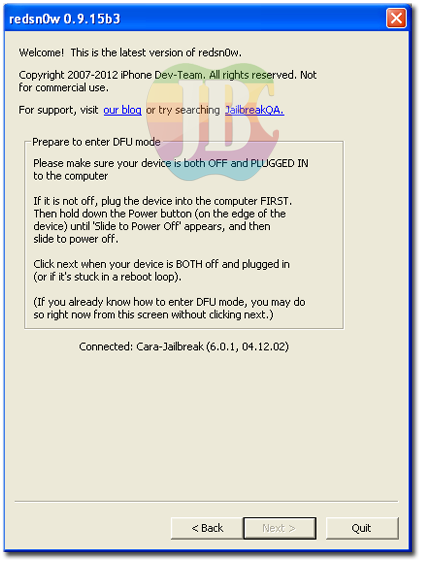
Untuk jailbreak dengan redsn0w 0.9.15b3 di iOS 6.1.3 kita akan menggunakan iOS 6.0 firmware. Berikut adalah langkah-langkah untuk melakukan jailbreak iPhone 4, iPhone 3GS dan iPod Touch 4G di iOS 6.1.3 di windows dan Mac OSX.
  • Pertama, buat folder di desktop dengan nama CaraJailbreak
  • Download versi terbaru dari Redsn0w (0.9.15b3) di halaman download atau disini kemudian simpan di folder CaraJailbreak
  • Download iOS 6.0 firmware ipsw untuk iPhone (disini), iPod Touch (disini) dan simpan di folder CaraJailbreak.
  • Sekarang sambungkan iDevice anda ke PC atau Mac
  • Kemudian ekstrak file Redsn0w.zip
  • Kemudian klik kanan pada file Redsn0w.exe (Windows) atau Control Klik pada file Redsn0w.app (Mac) untuk membuka aplikasi Redsn0w. Jika anda menggunakan Windows Vista atau 7 pilih Run as administrator.
  • Setelah Redsn0w terbuka pastikan iDevice anda sudah tersambung dengan PC atau Mac kemudian pilih tombol Extras
  • Kemudian pilih tombol Select IPSW dan arahkan ke folder CaraJailbreak kemudian pilih iOS 6.0 Firmware yang sudah anda download.
  • Sekarang pilih Tombol Back kemudian pilih tombol Jailbreak
  • Setelah itu akan muncul windows baru dan pilih Install Cydia kemudian pilih tombol Next
  • Sekarang iDevice anda akan memasuki tahap DFU, untuk lebih jelasnya tentang DFU silahkan lihat disini
  • Kemudian pilih tombol Next dan Sekarang tekan dan tahan tombol Power selama kurang lebih 5 detik
  • Tanpa melepas tombol Power sekarang tekan dan tahan tombol Home selama kurang lebih 10 detik
  • Sekaang lepaskan tombol Power tetapi tetap tekan dan tahan tombol Home selama kurang lebih 15 detik atau sampai redsn0w mendeteksi iDevice anda.
  • Setelah berhasil redsn0w akan melakukan proses jailbreak dan biarkan sampai selesai
  • Jika Redsn0w sudah selesai melakukan jailbreak maka akan muncul notifikasi
Sekarang iDevice anda sudah berhasil di jailbreak tetapi karena statusnya masih tethered jailbreak, maka anda harus melakukan Boot tethered dengan redsn0w untuk mengembalikan iDevice anda ke tahap Jailbreak dan langkah-langkahnya adalah sebagai berikut:
  • Pertama buka lagi redsn0w kemudian pilih tombol Extras
  • Sekarang pilih tombol Select IPSW kemudian pilih iOS 6.0 firmware
  • Kemudian pilih tombol Just Boot.
  • Sekarang anda akan memasuki tahap DFU lagi dan kemudian redsn0w akan melakukan proses boot tethered.
UPDATED : Untuk lebih jelasnya, cara boot tethered dapat anda lihat disini 
    Setelah berhasil melakukan boot tethered maka anda akan melihat Cydia di iDevice anda dan iOS 6.1.3 sudah berhasil di jailbreak dengan Cydia 1.1.8.

    Sekarang anda telah berhasil melakukan jailbreak, walaupun statusnya masih tethered. Sekarang iDevice anda sudah siap untuk menginstall aplikasi-aplikasi Cydia (tweak) favorit anda, untuk tips dan trik aplikasi jailbreak apa saja yang harus di install setelah jailbreak dapat anda lihat disini. Selain itu saya sarankan untuk menambah beberapa Source/repo di Cydia, untuk daftar repo/source terbaik dapat anda lihat disni dan langkah-langkah untuk menambah source/repo di cydia dapat anda lihat disni.

    Itulah langkah-langkah jailbreak iOS 6.1.3 di iPhone 4, iPhone 3GS dan iPod Touch 4G dengan Redsn0w, apabila anda memerlukan bantuan silahkan sampaikan melalui kolom komentar dibawah.

    iOS 6.1.3 Jailbreak Akan Segera Dirilis oleh @p0sixninja


    iOS 6.1.3 yang telah dirilis oleh Apple telah berhasil menghancurkan alat jailbreak evasi0n, tetapi saya yakin bahwa jailbreak akan terus berlangsung dan tak akan pernah mati:). Setelah langkah evasi0n berhasil dihentikan oleh Apple di iOS 6.1.3 Hacker masih mempunyai celah untuk melakukan Jailbreak di iDevice.
    Planetbeing yang merupakan salah seorang yang menciptakan evasi0n, masih mempunyai celah untuk jailbreak di OS berikutnya. Selain itu juga ternyata sekarang giliran p0sixninja, yang dikabarkan akan merilis alat jailbreak untuk iOS 6.1.3 atau menunggu sampai dirilisnya iOS 7.
    Berdasarkan pernyataan dari p0sixninja, bahwa dia telah mempersiapkan semuanya yang diperlukan untuk alat jailbreak berikutnya yang telah lama diriset olehnya. Hal yang paling mengejutkan adalah bahwa celah yang akan ia gunakan berbeda dengan yang telah digunakan oleh alat jailbreak evasi0n sehingga tidak terpengaruh oleh perbaikan yang telah dilakukan oleh Apple di iOS 6.1.3.

    P0sixninja atau Joshua Hill bukan merupakan orang baru di dunia jailbreak iOS, ia adalah orang yang menciptakan alat jailbreak Absinthe untuk melakukan JB di iOS 5.1.1. Saya berharap ia akan segera merilis Alat Jailbreak untuk iOS 6.1.3 secepat mungkin. Apabila anda mempunyai pendapat lain silahkan sampaikan melalui kolom komentar dibawah.

    Trik Cara Unik Melewati adF.ly Menggunakan Opera Mini

    Trik Cara Unik Melewati adF.ly Menggunakan Opera Mini - adF.ly sebagai url shortener sekaligus menjadi tempat mengais recehan dollar di internet bagi para blogger terkadang membuat kita kesusahan karena tidak semua browser bisa meload dan mengeksekusi count down yang terdapat di adF.ly tersebut. Sedangkan URL yang akan kita tuju merupakan URL yang sangat penting misalkan URL download aplikasi edit foto android terbaru atau URL cara menambah ram android dengan mudah dan lain sebagainya.

    Count down atau hitungan mundur tidak bisa kita lewati begitu saja sebelum waktu yang ditentukan habis. Biasanya 5 second.
     
    Kebanyakan kasus count down tidak mau berjalan yaitu pada pengguna smartphone khususnya yang menggunakan browser Opera Mini. Ya, Opera yang merupakan browser terkenal yang sudah merambah berbagai device tersebut pada hakekatnya mampu mengatasi dan mengeksekusi segala jenis script seperti itu. Namun Opera Mini dirancang hanya untuk smartphone (java, symbian, android, windows phone, blackberry) dengan berbagai keterbatasan, tidak selengkap Opera For PC atau Opera Mobile salah satunya belum bisa meload javascript seperti count down.
     
    Namun tenang, dimanapun ada halangan disitu ada celah. Kita masih bisa menyiasatinya :)

    Kita lihat dulu kurang lebih kasusnya seperti pada gambar dibawah ini :

    Trik Cara Unik Melewati adF.ly Menggunakan Opera Mini, opera mini, adfly
    adF.ly
    Lalu bagaimana? Apa yang harus dilakukan? Untuk melewati ad.Fly menggunakan browser Opera Mini, mudah saja. Kita masukkan sebuah javascript kedalam address bar Opera Mini kita, fungsinya untuk menambah delay loading pada Opera Mini sehingga count down bisa berjalan dengan semestinya.

    Pada umumnya script yang digunakan dari berbagai sumber semacam javascript:alert(showskipad);. Tapi menurut saya itu terlalu kaku. Ada cara yang unik untuk melewati count down adF.ly. Tidak perlu menghafalkan script itu semua, anda hanya perlu menghafal bagian javascript:alert();. Isi yang ada didalam kurung, terserah sesuai selera anda.

    Mungkin anda merasa kesal dengan adF.ly yang kurang efisien ini. Maka, andapun bisa menuliskan javascript di address bar Opera misal javascript:alert(adflykokgitusihhiiiiiih); atau javascript:alert(adflyhitungincountdownnyadong); atau yang lainnya. Misal saya memakai javascript:alert(adflyburuk); (jangan dicontoh, hanya sekedar option) maka pada kotak address bar saya input seperti ini :

    Trik Cara Unik Melewati adF.ly Menggunakan Opera Mini, opera mini, adfly
    adF.ly burr..
    Setelah itu tekan Go. Lihat hasilnya.

    Trik Cara Unik Melewati adF.ly Menggunakan Opera Mini, opera mini, adfly
    Skip Ad
    ihiiii keluarkan skipad nya? Pada dasarnya alert javascript itu bisa kita isi sesuka hati karena itu bukan kode yang dikhususkan untuk adF.ly seperti yang sudah diberitakan oleh blogger-blogger lain. Biasanya alert javascript dipakai guna memberitahukan bahwa blog/website yang sedang dikunjungi sedang mengalami perbaikan/maintenance atau ingin memberitahu info sesuatu seperti itu.

    Bagaimana? Apakah artikel ini bermanfaat untuk anda?

    Baca halaman daftar isi untuk tutorial menarik lainnya.

    Tutorial Cara Mudah UnRoot Samsung Galaxy Young S5360

    Tutorial Cara Mudah UnRoot Samsung Galaxy Young S5360 - Melihat dari banyaknya permintaan akhir-akhir ini tentang bagaimana cara unroot Samsung Galaxy Y yang sudah diroot, dengan alasan mungkin karena takut garansinya hilang sepenuhnya dan tidak bisa dikembalikan atau karena suatu alasan lain misal ponselnya mau dijual tapi karena sudah diroot takutnya nanti harganya jatuh maka pada kesempatan kali ini dengan senang hati akan saya pandu bagaimana cara mengembalikan garansi pabrik android yang sudah hilang atau istilah lainnya cara unroot android dengan mudah dan gampang serta dalam waktu singkat saja.

    Dengan melakukan UnRoot pada android, maka akses ke system akan 'dikunci' kembali. Dengan kata lain, tidak ada SuperUser-SuperUser'an lagi. Tidak ada oprek-oprekan lagi. Yang ada hanya sebuah keterbatasan dalam berkreasi. #MenurutSaya :D Jangan ditiru.

    Untuk anda yang ingin membaca artikel sebelumnya mengenai Tutorial Cara Mudah Root Samsung Galaxy Young S5360 bisa langsung mengklik tautan tersebut. Sebagai option bila anda sudah berhasil meng-UnRoot Galaxy Young anda namun berubah pikiran dan ingin me-Root nya lagi. Baca juga Tutorial Cara Install ClockWorkMod Recovery Samsung Galaxy Young GT-S5360 untuk menginstall CWM guna me-recovery system bila nanti terjadi bootloop yang tidak sengaja anda lakukan.

    Samsung Galaxy Young S5360
    Samsung Galaxy Young S5360
    Berikut Tutorial Cara Mudah UnRoot Samsung Galaxy Young S5360

    1. Persiapkan ponsel Samsung Galaxy Young S5360 milik anda
    3. Pindahkan aplikasi data tersebut ke SD Card, bisa didalam folder ataupun diluar folder.
    4. Matikan ponsel
    5. Masuk ke menu Recovery Mode, caranya tekan secara bersamaan tombol Home (tengah) + tombol Volume Up + Power
    6. Setelah anda dihadapkan dengan tampilan recovery, pilih Apply Update From sdcard. Search dimana anda menaruh aplikasi data tadi. Setelah itu klik tombol Home dan pilih OK.
    7. Tunggu hingga proses selesai. Biasanya ini tidak memakan waktu yang lama.
    8. Setelah selesai, selamat Samsung Galaxy Young S5360 anda berstatus UnROOTED
     
    Itu tadi cara mudah unroot Samsung Galaxy Young dengan metode flashing menggunakan recovery. Sangat mudah dan cepat, saya yakin siapapun bisa melakukannya hanya dalam hitungan menit :)

    Tutorial selanjutnya, cara unlock galaxy young. Penasaran? Tunggu besok.

    Download Tema Android Terlengkap

    Download Tema Android Terlengkap - Melihat data analytic yang menunjukkan pencarian yang signifikan pada keyword tema android maka kali ini akan sedikit saya bagikan kumpulan tema android yang bisa anda coba satu per satu, tentunya dengan fitur masing-masing.

    Sebelum saya memberikan kumpulan tema android yang menarik harus anda baca terlebih dahulu cara mengganti tema android supaya nanti tidak kebingungan. Sebetulnya mudah saja kok. Anda tinggal download aplikasinya di Google Play kemudian install, tekan tombol home dan option untuk memilih launcher mana yang akan digunakan pun keluar.

    Mengenai Launcher, launcher yaitu sebuah home interface pada OS Android namun berbeda dengan tema. Launcher hanya ada di tampilan home. Sedangkan tema ada ditampilan keseluruhan.

    Berikut ini kumpulan tema android sekitar 49 macam atau 50 macam yang bisa anda pilih (bingung saya menghitungnya. Ada yang bisa membantu?)

    Application name Google Play Free/PaidAPI
    ADW.Launcher Google Play FreeAndroid 1.6+
    ADWLauncher EX Google Play PaidAndroid 1.6+
    Android Launcher Plus
    FreeAndroid 2.0+
    anTab Launcher lite Google Play Free/PaidAndroid 2.1+
    Apex Launcher Google Play Free/PaidAndroid 4.0+
    Atom Launcher Google Play FreeAndroid 4.0.2+
    BIG Launcher Google Play Free/PaidAndroid 2.1+
    Chameleon Launcher Google Play PaidAndroid 3.2+
    Claystone Launcher Google Play FreeAndroid 2.1+
    Crazy Home (Lite) Google Play Free/PaidAndroid 2.0+
    Espier Launcher Google Play FreeAndroid 2.2+
    EZ Launcher Google Play FreeAndroid 2.2+
    Fake iPhone 5 Google Play FreeAndroid 2.1+
    Fast Launcher Google Play PaidAndroid 2.1+
    Full screen launcher Google Play Free/PaidAndroid 2.1+
    GO Launcher Ex Google Play FreeAndroid 2.0+
    Holo Launcher Google Play Free/PaidAndroid 2.2+
    Kids Place - Parental Control Google Play FreeAndroid 2.0+
    Launch-X Google Play Free/PaidAndroid 1.6+
    Launcher 7 Google Play Free/PaidAndroid 2.0+
    Launcher 8 Google Play FreeAndroid 2.2+
    LauncherPro Google Play Free/PaidAndroid 2.0+
    Lightning Launcher Google Play FreeAndroid 1.6+
    MoLauncher Google Play Free/PaidAndroid 2.2 +
    MXHome Launcher Google Play FreeAndroid 2.0+
    My Launcher Google Play FreeAndroid 2.0+
    My Home Google Play Free/PaidAndroid 2.1+
    Nemus Launcher Google Play FreeAndroid 2.1+
    Next Launcher 3D Google Play PaidAndroid 2.2+
    Nova Launcher Google Play Free/PaidAndroid 4.0+
    Phonotto Google Play Free/PaidAndroid 2.1+
    QM Launcher Google Play Free/PaidAndroid 2.3+
    Regina 3D Launcher Google Play Free/PaidAndroid 2.0+
    RUI Home Google Play FreeAndroid 2.1+
    Smart Launcher Google Play FreeAndroid 2.1+
    SPB Shell 3D Google Play PaidAndroid 2.0+
    ssLauncher Google Play Free/PaidAndroid 2.2+
    Sweeterhome launcher Website FreeAndroid 2.0+
    Transparent Launcher Google Play PaidAndroid 2.0+
    Trebuchet Launcher
    FreeAndroid 4.0.1+
    TSF Shell Launcher Google Play PaidAndroid 2.1+
    Turbo Launcher Google Play FreeAndroid 1.6+
    Unity Launcher Google Play Free/PaidAndroid 2.2+
    Vire Christmas Launcher Google Play Free/PaidAndroid 2.2+
    Vire Launcher Google Play FreeAndroid 2.2+
    VTL Launcher Google Play PaidAndroid 2.0+
    Wave Launcher Google Play PaidAndroid 2.0+
    Yandex.Shell Google Play FreeVaries
    Zeam Launcher Google Play FreeAndroid 2.0+

    Go Launcher EX, launcher, android, launcher android, download tema android, tema, android theme
    Go Launcher EX
    Tabel diatas saya sebutkan nama-nama launcher android yang terkenal dari A sampai Z beserta alamat link Google Play diikuti status dan API Android.

    Pahami ke-empat informasi tersebut sebelum anda mencobanya.

    Kalau saya saat ini memakai Holo Launcher :) Tampilannya minimalis, drawernya oke, ram oke, tidak perlu memakai cara menambah ram android, fitunya juga lengkap. Sudah ada backup/restore menu.

    Pernah saya memakai Go Launcher EX. Ya, memang pada kenyataannya selama saya memakai android saya belum pernah melihat launcher selengkap Go Launcher EX. Semua ada disitu.

    Ada banyak aplikasi pendukung untuk Go Launcher EX seperti Go SMS, Go Clock, Go Calendar, Go Note, dan Go Go lain yang apabila dipadukan akan menjadi suatu kolaborasi yang wah.

    Tapi ya itu tadi. Semua ada disitu. Mulai dari fitur hingga ram. Hampir 40% Go Launcher EX pernah memakan ram X10 Mini saya :@

    Sumber list : Wikipedia - List Of Android Launchers

    Save SHSH iOS 6.1.3 Dengan iFaith 1.5.6 Untuk iPhone 3GS/A4


    Alat Jailbreak iFaith 1.5.6 telah dirilis oleh iH8sn0w, dengan versi terbaru ini anda dapat menyimpan SHSH iOS 6.1.3 yang merupakan iOS firmware terbaru yang dirilis oleh Apple. Tetapi sampai saat ini iFaith hanya bisa menyimpan SHSH untuk iPhone 3GS dan A4 device (iPhone 4, iPad, iPod Touch 4G dan Apple TV 2G).
    Fitur terbaru dari iFaith versi 1.5.6 adalah sebagai berikut:
    • iFaith dapat melakukan validasi APTicket (biasanya diperlukan untuk Unlock
    • Ketika membuat kustom firmware untuk melakukan downgrade, selain anda dapat menggunakan file SHSH, sekarang anda juga dapat mendownloadnya langsung dari server iFaith/Cydia dengan menekan tombol "Show available SHSH blobs on server" .
    • Dapat menyimpan SHSH iOS 6.1.3 dan iOS 5.2.1 (Apple TV)
    Sekali lagi saya tekankan, iFaith belum support di A5/A6 device yaitu iPhone 5, iPhone 4S, iPod Touch 5G, iPad Mini, iPad 4, iPad 3, iPad 2 dan Apple TV 3G. Tetapi hanya berlaku di iPhone 3GS, iPhone 4, iPod Touch 4G, iPad dan Aple TV 2G.
    Silahkan download iFaith 1.5.6 hanya untuk windows dibawah ini:
    Sekali lagi saya ingatkan "Jangan update iDevice anda ke iOS 6.1.3" Jika ada pertanyaan silahkan sampaikan melalui kolom komentar dibawah.

    Cara Menjaga Android Supaya Tidak Bisa Dicuri

    Cara Menjaga Android Supaya Tidak Bisa Dicuri - Pernahkah anda kehilangan sebuah ponsel? Lalu bagaimana kelanjutannya? Apakah ketemu, atau lenyap begitu saja?

    Malam ini berbahagialah anda pengguna android karena saya mempunyai tips ampuh supaya ponsel anda terjaga, tidak perlu mencari cara menemukan ponsel anda yang hilang karena saya memiliki sebuah trik supaya ponsel anda tidak akan pernah hilang. Hanya untuk android.
    Sebelumnya mohon maaf saat ini saya sedang menjalani Ujian Akhir Sekolah jadi apabila anda yang berkomentar/mengirimi saya message whatsapp, line, wechat saya meresponnya lama harap maklum. Minggu depan insya allah saya sudah bisa kembali lancar blogging. Biarpun dua hari ini visitor mengalami sedikit demi sedikit penurunan saya anggap wajar karena memang saya tidak menyentuh blog ini sama sekali.
    Di Google Play banyak tersedia aplikasi yang memberikan fasilitas untuk menjaga supaya android anda tidak mudah hilang bahkan bisa untuk menemukan ponsel android yang sudah hilang seperti Wheres My Droid atau PhoneLocator. Namun saya kurang srek dengan kedua aplikasi tersebut. Saya rasa aplikasi itu masih kurang secure. Pernah saya coba Wheres My Droid, hasilnya nol. Sirene nya tidak mau bersuara. Fiturnya pas-pasan. Dan dikabarkan Wheres My Droid memiliki hak akses untuk membaca dan menggunakan seluruh data si pengguna dengan kata lain aplikasi tersebut bisa mencuri data pribadi sewaktu-waktu. Hayoo..
     
    Lalu aplikasi apa yang akan saya pakai?
     
    Ya, yang secure dari yang paling secure, Avast! Sebuah software aplikasi anti virus yang pasti anda sudah mengenalnya, anti virus yang hingga saat ini masih menjadi rekomendasi oleh beberapa pakar dan situs-situs ternama. Mengapa saya memilih Avast? Selain kinerjanya yang menurut saya oke dan tidak terlalu memberatkan ponsel saya yang kapasitas RAM nya hanya 182MB, Avast memiliki fitur yang lengkap. Salah satu fitur yang akan saya bicarakan di tutorial kali ini yaitu Avast Anti Theft.

    Dengan Avast Anti Theft, anda bisa :
    • Mengunci Telepon. Kunci bukan sembarang kunci. Tidak bisa di bypass. Pada saat dikunci, ponsel seperti mengalami kondisi freeze. Dimatikan menggunakan tombol power pun tidak bisa.
    • Menghapus seluruh data. Data-data apapun yang ada diponsel anda beserta yang ada di SDCard bisa anda hapus hanya dengan menggunakan sebuah pesan singkat 'dua kata'.
    • Membunyikan sirene. Membunyikan sirene dengan sebuah pesan singkat. Sirene tidak bisa diturunkan volume nya. Saya jamin orang yang memegang ponsel anda akan kebingungan. Ditambah lagi apabila ponsel nya X10 Mini karena X10 Mini tidak bisa dilepas baterainya.
    • Mengetahui lokasi penjahat dengan SMS GPS. Jadi anda akan menerima pesan dari ponsel anda yang ada ditangan pelaku yang isinya koordinat posisi ponsel anda.
    • Membaca pesan terakhir yang masuk.
    • DLL
    Bagaimana? Menakjubkan bukan? Satu lagi yang perlu anda tahu, semua keunggulan diatas tetap bisa dimanfaatkan sekalipun pelaku mengganti nomor SIMCard nya.

    Baik mari kita bahas cara menginstallnya di handphone anda. Namun singkat saja saya memberikan intruksi-intruksinya karena saya pikir tidak perlu ada yang harus dijelaskan karena penginstalannya sangat mudah.
    1. Tahap persiapan, pastikan ponsel anda sudah di root. (Optional) baca Cara Rooting Samsung Galaxy Young S5360 bila itu merupakan tipe ponsel anda. Download & install Avast Mobile Security For Android melalui Google Play.
    2. Setelah Avast terinstall, buka aplikasi tersebut. Nanti akan ada License Agreement. Tekan Agree untuk melanjutkan.
    3. Kemudian akan ada option untuk men-setup Avast Anti Theft. Klik Set Up.
    4. Nyalakan jaringan internet anda, sesudah mengklik Set Up avast akan mengecheck apakah ponsel anda ada akses internetnya, selain itu avast juga akan mengecheck beberapa hal lain seperti data system. Tunggu hingga keluar pesan Tests Succeeded. Lalu klik continue.
    5. Proses selanjutnya installation mode. Centang Root Installation selanjutnya pilih continue.
    6. Pada bagian description tekan saja continue.
    7. Bagian selanjutnya, memilih application name. Terserah mau anda isi nama apa. Pilih random name juga tidak masalah. Misal "Anti Maling". Selanjutnya tekan continue.
    8. Proses berikutnya, downloading file. Tinggal sedikit lagi anda akan berhasil. Tunggu sampai Avast selesai men-download file Anti Maling. Tunggu hingga Download Finished, lalu pilih continue.
    9. Anda akan menginstall Anti Maling seperti pada gambar disamping. Tekan Install untuk melanjutkan.
    10. Selamat Avast Anti Theft sudah tersemat diponsel kamu :) Selanjutnya kita konfigurasi Anti Theft kamu.
    Sekarang keluar dari Avast Mobile Security, reboot ponsel anda dan masuk lagi ke Avast anda.

    Biasanya avast akan melakukan scanning menyeluruh ke system ponsel karena ini pertama kalinya anda menginstall avast. Biarkan proses ini berjalan hingga selesai. Setelah itu masuk ke menu Anti-Theft seperti pada gambar disamping.

    Setup pertama, isi nama kamu dikotak form yang tersedia. Dilanjutkan dengan PIN Avast serta nomor ponsel yang akan anda gunakan untuk merecovery nanti bila terjadi kehilangan ponsel.

    Next, menu Anti-Theft terbuka. Ada tiga pilihan, Set up basic settings, Set up advanced settings, dan Help, System State, About.

    Set up basic settings, pada umumnya bisa kita lewati karena hanya berisi serangkaian menu yang sudah pernah kita isi pada langkah sebelumnya. Sekarang kita ke Set up advanced settings.

    Pada menu ini tersedia beberapa pilihan, pertama Protection behavior, ini yang harus anda edit. Didalamnya anda bisa mensetting Lock phone, Sound sirene, Deny program manager access, Deny phone setting access, dan Low battery notification. Rubah sesuai selera.

    Selanjutnya rubah menu-menu lain yang anda butuhkan.

    Dan untuk mengaktifkan Anti-Theft ini, yang perlu anda catat yaitu kode-kode dibawah ini :
    1. 1234 LOCK: Lock the device
    2. 1234 LOST: Set the phone to “lost” mode
    3. 1234 FOUND: Unset “lost” mode
    4. 1234 UNLOCK: Unlock the phone
    5. 1234 MESSAGE <message>: The <message> is the message you want to send to whoever has your phone
    6. 1234 SIREN ON: Turn the siren sound on
    7. 1234 SIREN OFF: Turn off the siren sound
    8. 1234 LOCATE: Locates the device
    9. 1234 LOCATE <interval>: Continuously tracks device for <interval> minutes
    10. 1234 LOCATE STOP: Stop tracking
    11. 1234 CALL <phone number>: Use the phone to call a number
    12. 1234 FORWARD SMS <phone number>: Forward all text messages to a new number
    13. 1234 FORWARD SMS STOP: Stop forwarding text messages
    14. 1234 CC SMS <phone number>: CC all SMS messages to a new number
    15. 1234 CC SMS STOP: Stop CC’ing texts
    16. 1234 CC CALLS <phone number>: Forward all incoming calls to a specified phone number
    17. 1234 CC CALLS STOP: Stop forwarding calls
    18. 1234 CC ALL <phone number>: Forward both SMS and phone calls
    19. 1234 CC ALL STOP: Stop forwarding all
    20. 1234 WIPE: Wipe the phone
    21. 1234 GET <number> SMS: The <number> is a numerical value of SMS messages
    22. 1234 GET <number> SENT SMS: Gets the last <number> of send text messages
    23. 1234 GET CONTACTS: Gets the contacts from the address book
    *1234 merupakan PASSWORD ANTI-THEFT yang sudah anda settings.
     
    Screenshot Anti-Theft pada saat beraksi :
     

     Good luck :)