Cara Memperbaiki iTunes Error 3194 Ketika Melakukan Restore Upgrade/Downgrade di Windows dan Mac


Cara mengatasi error 3194 di itunes ketika anda melakukan restore untuk upgrade atau downgrade iPhone, iPad, atau iPod Touch dapat anda lakukan dengan mudah, yaitu dengan mengedit host file yang ada di PC/Mac anda. Edit host file ini bertujuan untuk melakukan block pada server Apple ketika melakukan verifikasi firmware untuk iDevice anda ketika restore.
Karena secara defaultnya, Apple tidak mengijinkan kita untuk melakukan restore dengan menggunakan kustom fimrware atau ketika kita akan melakukan downgrade iPhone iPad dan iPod Touch ke iOS firmware yang lebih rendah dan apabila hal ini kita lakukan maka di iTunes akan muncul Error Kode 3194. Jika anda mengalami error 3194 seperti ini berikut adalah langkah langkah untuk mengatasinya:
  • Pertama tutup aplikasi iTunes di PC/Mac.
  • Kemudian buka aplikasi Notepad
  • Pilih menu File kemudian Open
  • Untuk Windows arahkan ke C:\windows\system32\drivers\etc\hosts
  • Untuk Mac arahkan ke /etc/hosts
  • Setelah itu pilih Open
  • Setelah file hosts terbuka sekarang tambahkan kode untuk Server Saurik dibawah ini di bagian paling bawah: 74.208.105.171 gs.apple.com
  • Setelah selesai kemudian Save dan Close
  • Sekarang Restart/reboot terlebih dahulu PC/Mac
  • Sekarang sambungkan iPhone, iPad dan iPod Touch yang akan di restore
  • Simpan iDevice anda ke tahap DFU (langkah-langkah untuk memasuki thap DFU dapat anda khat disini)
  • Setelah anda berhasil memasuki tahap DFU sekarang anda dapat melakukn Restore di iTunes untuk Downgrade atau upgrade.
Itulah langkah-langkah untuk mengatasi error 3194 di iTunes, Sekarang anda dapat melakukan restore dengan kustom firmware untuk upgrade atau downgrade tanpa harus mengalami error 3194. Untuk daftar dan arti dari Error di iTunes dapat anda lihat disini. Bagaimana menurut anda? Jika mempunyai pertanyaan atau apapun yang ingin disampaikan silahkan melalui kolom komentar dibawah.

Cara Mengetahui Apakah Android Sudah di Root atau Belum

Cara Mengetahui Apakah Android Sudah di Root atau Belum - Beberapa hari yang lalu ada seseorang yang bertanya kepada saya lewat G+ mengenai bagaimana cara membedakan handphone android second yang sudah di root dengan yang belum di root. Jarang ada orang yang memberi pertanyaan seperti itu kalau orang tersebut tidak khawatir mengenai masalah keamanan dan lisensi/ garansi. Mungkin ia khawatir kalau ponsel android sudah di root akan cepat rusak dan tidak laku dijual.

Sebetulnya perlu kita ketahui bahwa Root itu sangat banyak kegunaannya. Tapi tentunya juga ada dampak jeleknya. Jujur saja saya malah merasa tidak safety kalau tidak di Root. Hehe


Baik, bagaimana cara mengetahui android sudah di root atau belum? Jawabannya sangat mudah. Pertama-tama lihat di menu drawer anda. Cari apakah ada aplikasi dengan nama SuperUser atau SuperSU. Kalau tidak ada, berarti selamat ponsel android anda belum di root dan walhasil lisensi garansi masih berlaku untuk anda :)

Tapi apakah anda masih ragu? Mari kita teruskan. Sekarang cari aplikasi terminal emulator. Download Android Terminal Emulator di Google Play Store.


Terminal Emulator ini akan kita gunakan untuk memastikan apakah ponsel android sudah di root atau belum. Namun sebetulnya kita juga bisa menggunakan aplikasi lain yang membutuhkan akses root seperti DroidWall, Titanium Backup, Link2SD, Root Explorer, dan lain-lain.

Buka Android Terminal Emulator, ketik perintah SU kemudian tekan enter.

Apabila muncul prompt SuperUser atau SuperSU, maka android sudah berstatus rooted.


Itu tadi cara sederhana untuk memastikan apakah ponsel android sudah di root atau belum. Untuk anda yang memiliki android hanya sekedar untuk gaya-gayaan, sms'an, telpon-telponan, sosial media, lebih baik tidak usah di root karena akan lebih beresiko bila di root. Silahkan bertanya-tanya dikotak komentar apabila masih ada yang belum dimengerti.

Aplikasi Photoghraphy Terbaik Adobe Photoshop Touch Untuk iPhone iPad dan iPod Touch


Salah satu Aplikasi photography terbaik terbaru adalah Adobe Photoshop Touch yang baru saja dirilis untuk iPhone. Sebelumnya aplikasi ini hanya tersedia untuk iPad, aplikasi ini menurut saya cukup mengesankan untuk photo editing dan sangat cocok untuk anda yang menyukai photography.
Aplikasi fotografi yang satu ini mempunyai fitur-fitur yang hampir sama dengan adobe photoshop versi desktop, yaitu anda dapat mengatur layers, adjusments, filters dan multiple selection tools. Fitur yang mengagumkan adalah apllikasi ini mempunyai tingkat keakuratan dan presisi untuk sebuah gambar yang cukup tinggi sehingga gambar yang kita edit akan terlihat natural. Selain itu anda dapat mengeksplor semua fitur-fiturnya untuk melakukan cut, copy, merged, menambahkan teks dan masih banyak lagi
Adobe photoshop Touch dapat anda beli di AppStore seharga $4.99 (iPhone dan iPod Touch) dan $9.99 (iPad) atau bisa anda lihat langsung melalui link dibawah:
Aplikasi photography terbaik adobe photoshop touch menurut saya cukup mahal tetapi harga ini sebanding dengan fitur-fitur yang dimilikinya, untuk aplikasi photography lainnya dapat anda lihat disini. Bagaimana menurut anda? jika mempunyai pertanyaan atau apapun yang ingin disampaikan silahkan mellaui kolom komentar dibawah.

Cara Menyimpan SHSH iOS 6.1.2 dengan TinyUmbrella 6.12.00


Cara menyimpan SHSH blobs di iPhone iPad dan iPod Touch iOS 6.1.2 dapat anda lakukan dengan alat jailbreak TinyUmbrella 6.12.00 yang baru saja dirilis. Jika anda telah melakukan upgrade iPhone, iPad dan iPod Touch ke iOS 6.1.2 yang baru dirilis oleh Apple, maka saya sarankan untuk segera menyimpan SHSH iDevice anda dengan menggunakan TinyUmbrella 6.12.00 yang baru saja dirilis oleh notcom.
iOS 6.1.2 yang telah dirilis sudah dapat anda jailbreak dengan evasi0n 1.5. Jika anda akan menyimpan shsh iPhone iPad dan iPod Touch di iOS 6.1.2 silahkan download TinyUmbrella 6.12.00 disini atau disini untuk windows dan Mac atau melalui link dibawah ini:
Setelah download TinyUmbrella terbaru, sekarang simpan SHSH di iDevice anda dan langkah-langkahnya dapat anda ikuti dibawah ini:
  • Sekarang klik dua kali pada aplikasi TinyUmbrella.exe atau TinyUmbrella.app untuk membukanya
  • Sekarang sambungkan iPhone, iPad dan iPod Touch ke PC/Mac
  • Setelah iDevice anda terdeteksi di TinyUmbrella klik pada nama iDevice di sebelah kiri atas.
  • Sekarang klik pada tombol "Advanced" kemudian Uncheck (hilangkan checklist) pada dua opsi berikut: "Save ALL Available SHSH" dan "Request SHSH From Cydia"
  • Sekarang ubah directory untuk menyimpan file SHSH iDevice anda ke Desktop (karena lebih gampang untuk menemukannya) pada pilihan "Save SHSH Directory"
  • Sekarang pilih tombol "Log" untuk melihat status dan proses penyimpanan SHSH.
  • Setelah itu, sekarang simpan SHSH di iDevice anda dengan menekan tombol "Save SHSH" dan TinyUmbrella akan memulai proses untuk menyimpan semua SHSH yang masih bisa disimpan dan masih di ijinkan oleh Apple.
  • Setelah berhasil maka anda akan melihat konfirmasi: "SHSH SUCCESSFULLY SAVED!"
  • Maka anda akan melihat file SHSH untuk iDevice di desktop.
Sekarang anda telah berhasil menyimpan SHSH iOS 6.1.2 di iPhone iPad dan iPod Touch, sehingga anda tidak khawatir lagi ketika akan melakukan downgrade di kemudian hari. Tutorial ini dapat dijalankan setiap kali anda upgrade ke iOS firmware yang baru selama TinyUmbrella sudah update dengan firmware tersebut.

Saya sangat menyarankan anda untuk menyimpan file SHSH anda di tempat yang aman karena SHSH iDevice anda tidak dapat digantikan oleh SHSH dari iDevice yang lain. Saya pribadi, file SHSH untuk semua iDevice saya upload di dropbox, karena selain gratis dan sangat aman saya juga dapat mendownloadnya dimana saja. Bagaimana menurut anda? atau punya pendapat lain? jika ada pertanyaan atau apapun yang ingin disampaikan silahkan sampaikan melalui kolom komentar dibawah.

MouthOff - Aplikasi Mulut Lucu Untuk Hp Android

Aplikasi Mouth Off adalah aplikasi lucu yang bisa menghibur diri kita.Kamu dapat menggunakanya dengan cara bicara di belakang Hp kamu,pada layar handphone android kamu akan mengeluarkan mulut-mulut dengan mimik yang sama dengan apa yang kamu ucapkan.Aplikasi lucu untuk android ini tersedia 46 mulut dan 12 illustrasi kamu dapat memilihnya satu per satu untuk menghibur diri kamu maupun orang lain.Aplikasi MouthOff ini sangat populer dikalangan Android mania, terbukti yang menginstall aplikasi ini hingga 50.000 lebih yang menginstall.


 Dengan mulut-mulut yang unik MouthOff akan menghibur kamu setiap kamu menggunakan aplikasi tersebut.Menurut penelusuran team redaksi korandroid.com aplikasi ini di bandrol dengan harga $0.99 atau sekitar 9000 rupiah saja, cukup murah bukan.yuuk install aplikasi nya dan nikmati kegilaan aplikasi MouthOff ini.


Dua Bulan Tembus Alexa Satu Juta

Dua Bulan Tembus Alexa Satu Juta
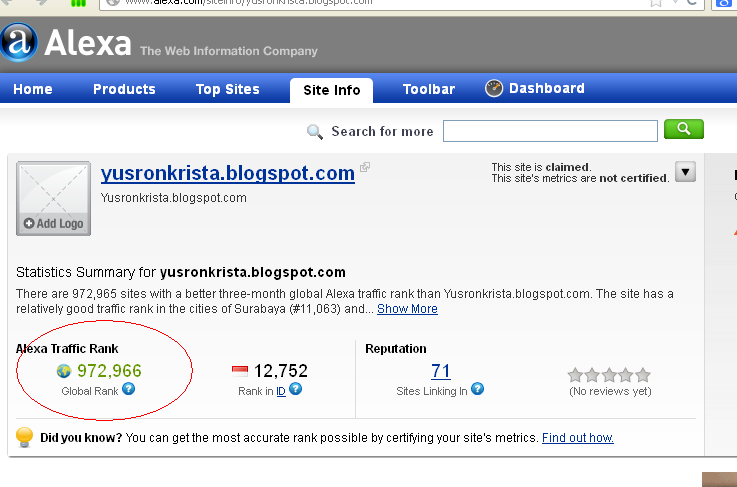
Dua Bulan Tembus Alexa Satu Juta - Hari ini sudah saya duga kalau blog ini bakal tembus alexa satu juta dengan visitor rata-rata beberapa ratus saja per hari. Kemarin saya check rank alexa saya sudah menduduki angka 1.007.xxx lupa xxx nya berapa terusannya dan pagi tadi saya lihat disekolahan tercatat 972.966 :D Alhamdulillah.

Sebelumnya saya mengira kalau alexa blog ini bakalan cepat tembus satu juta dalam waktu satu bulanan seperti blognya mas andank. Kan saya sama dia hampir bersamaan buat blognya. Bedanya saya blogspot dan dia wp self host. Ternyata hasilnya setelah sebulanan jauh berbeda. Sejauh ini yang saya pelajari, wp self host ditambah domain TLD cepat dan gampang sekali di index sama google dan alexa. Buktinya sekarang alexa nya mas andank sudah setengah jutaan. Lha saya? Selain mudah di index juga mudah di optimasi supaya SEO dan SEO nya itu lebih dari sekedar SEO ketimbang SEO nya blogspot. 

Resolusi tahun 2013 saya sudah tercapai beberapa termasuk tembus alexa satu juta. Resolusi lain, payout dari google adsense :)) Ini saja saya masih nunggu surat cintanya mbah google datang kerumah. Baru pertengahan januari kemarin suratnya dikirim. Kira-kira berapa bulan sampai di Ponorogo? 

#BackToTopic Selama ini yang saya lakukan hanya memposting artikel secara rutin. Minimal dua hari sekali tapi akhir-akhir ini saya rutin sehari sekali. Blogwalking jarang karena saya sibuk ngurus ujian di sekolah. Yang saya andalkan cuma share artikel ke sosial media khususnya facebook. Entah saya pasang submit email untuk berlangganan di sidebar itu -iya itu yang melayang terus disamping anda itu- ada gunanya apa tidak. 

Overview visitor di analytic
Dua Bulan Tembus Alexa Satu Juta di iringi satu minus. Sudah beberapa minggu ini postingan saya lama terindex. Butuh waktu satu harinan untuk di index google. Biasanya baru saya publish sudah nongol "Baru Saja" di hasil pencarian google. Kemarin mas dhimas bilang katanya suruh ngirim reconsideration ke google karena disinyalir blog saya ini terkena sandbox. Itu ciyus? Tapi nanti saja saya coba karena saya masih ingin membuktikan sesuatu.
Pasti anda yang sering berkunjung dan berkomentar disini bosan membaca keluhan saya mengenai postingan lama terindex :D
Selamat beraktifitas. Mudah-mudahan setelah saya posting artikel ini besok alexa saya gak naik ke satu juta lagi. Amin | Dua Bulan Tembus Alexa Satu Juta

Cara jailbreak Apple TV 2G iOS 5.2 dengan Sn0wbreeze


Cara jailbreak Apple TV 2G iOS 5.2 dengan Sn0wbreeze di Windows, jika anda memiliki Apple TV dan ingin di jailbreak dapat anda lakukan dengan menggunakan alat jailbreak Sn0wbreeze. Langkah untuk melakukan Jailbreak di Apple TV cukup mudah dilakukan. 
Berikut adalah langkah langkahnya: 
  • Pertama download Apple TV firmware terbaru termasuk iOS 5.2 disini 
  • Download Sn0wbreeze terbaru (2.9.11) disini atau disini.
  • Ekstrak sn0wbreeze yang sudah anda download dengan klik dua kali pada aplikasi sn0wbreeze.exe untuk membukanya. jika anda menggunakan Windows 7 atau Windows vista untuk membuka aplikasi sn0wbreeze yaitu dengan cara klik kanan kemudian pilih Run as administrator.
  • Setelah sn0wbreeze terbuka klik tanda panah yang ada di kanan bawah.
  • Sekarang pilih tombol Browse an IPSW
  • Kemudian arahkan ke file IPSW iOS 5.2 yang baru saja anda download kemudian pilih tombol Open.
  • Setelah IPSW terverifikasi pilih tanda panah di kanan bawah untuk melanjutkan.
  • Sekarang pilih tombol Simple Mode.
  • Sekarang akan muncul pilihan untuk mengatur ukuran partisi (Saya sarankan untuk tidak merubahnya biarkan saja secara default) kemudian pilih tanda panah untuk melanjutkan.
  • Sekarang Sn0wbreeze akan memulai proses pembuatan Kustom firmware untuk Apple TV anda dan biarkan proses tersebut sampai selesai.
  • Setelah proses pembuatan kustom firmware selesai akan muncul notifikasi bahwa setelah pengaturan selesai layar/LCD akan menjadi blank selama 60 detik dan pilih tombol OK.
  • Setelah itu Kustom firmware untuk Apple TV anda telah selesai dibuat dan dapat anda temukan di Desktop dengan nama yang diawali Sn0wbreeze...

  • Sekarang klik tombol OK untuk melanjutkan dan Apple TV anda akan memasuki tahap DFU.
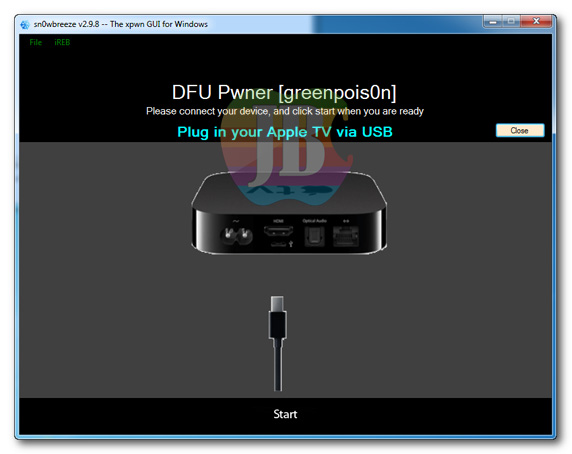
  • Sekarang sambungkan Apple TV anda ke PC/Mac dengan kabel Micro-USB dan pilih tombol Start untuk memulainya.
  • Setelah 5 detik, sekarang tekan dan tahan tombol menu dan tombol Play/Pause di Remote Apple TV anda selama 7 detik kemudian lepaskan.
  • Setelah anda berhasil, iREB akan memulai proses untuk memasuki tahap DFU di Apple TV anda.
  • Setelah berhasil memasuki tahap DFU, sekarang waktunya untuk melakukan restore Apple TV di iTunes dengan menggunakan kustom firmware yang baru saja anda buat dengan Sn0wbreeze yang dapat anda temukan di desktop)
  • Sekarang buka aplikasi iTunes dan pastikan Apple TV telah terdeteksi di iTunes.
  • Setelah aple TV anda terdeteksi di iTunes, tekan dan tahan tombol Shift di keyboard kemudian pilih tombol Restore di iTunes.
  • Sekarang arahkan ke Desktop dan pilih kustom firmware yang baru dibuat, dan pastikan nama file nya diawali dengan Sn0wbreeze... dan pilih tombol Open
  • Setelah itu akan muncul notifikasi di iTunes dan pilih tombol Restore dan biarkan proses tersebut sampai selesai.
  • Setelah proses tersebut selesai anda telah berhasil melakukan jalbreak di Apple TV 2G iOS 5.2.
Itulah langkah-langkah melakukan jailbreak Apple TV 2G di iOS 5.2 dengan sn0wbreeze, menurut saya cukup mudah untuk dilakukan, bagaimana menurut anda? jika ada pertanyaan atau apapun yang ingin disampaikan silahkan melalui kolom komentar dibawah.

Tutorial Cara Flash Xperia X8 Ke Jelly Bean

Tutorial Cara Flash Xperia X8 Ke Jelly Bean - Kali ini akan saya share tutorial merubah Xperia X8 menjadi Jelly Bean, jadi ponsel android anda yang masih dalam keadaan stock (Eclair) akan naik ke lima tingkat langsung melewati Frozen Yogurt (Froyo), Ginger Bread, Honey Comb dan Ice Cream Sandwich (ICS). Tahu kan itu apa? Iya itu makanan gan :D #Bener.

Ini pertama kalinya saya share tutorial flashing X8. Biasanya kalau gak Xperia X10 Mini, Xperia X10 Mini Pro ya Samsung Galaxy Young soalnya itu yang menurut saya paling familiar disekitar saya dan di dunia maya selain Xperia X8.

Beberapa bulan yang lalu saya memiliki Xperia X8. Keren sih, layarnya tak sekecil Xperia X10 Mini. Digenggam enak, dioprek juga gampang, namun besar kamera yang tertanam tak sebesar X10 Mini. Kemudian saya jual dan saya beli X10 Mini. Tapi bukan karena alasan kamera lo. Ceritanya pada waktu itu saya sedang prakerin di gresik selama tiga bulan. Saya pakai dua handphone. Satu untuk sms'an dan satunya lagi buat internetan (X8). Dua bulanan saya prakerin ada masalah sama handphone itu. Saya lelah dua jam sekali harus men-charge ponsel tersebut. Lama charge-nya juga tidak sepadan. Charge 6 jam penuh, dipakai dua jam habis. Kalau di charge trus gak diapa-apain, 6 jam baterai habis. Konyol kan?

JB Mini Project
Baik untuk mem-flash X8 ke Jelly Bean ada beberapa persiapan yang harus diperhatikan namun perlu anda ketahui terlebih dahulu, pada dasarnya smartphone kelas low-end seperti X8 tidak mendapat jatah upgrade ke versi android yang lebih tinggi -apalagi Jelly Bean-. Jadi jangan menyalahkan siapa-siapa termasuk saya kalau ponsel yang anda miliki nanti menjadi boros baterai, sering error dan force close, dan lain-lain karena itu sudah menjadi resiko. ROM yang akan di install nanti bukan ROM official dari vendor akan tetapi ROM custom ROM bikinan para mastah-mastah yang gemar utak-atik android (atau apa itu namanya. Orang-orang bilangnya gitu :p "mastah").

Beberapa fitur yang akan work di X8 anda apabila di flash ke Jelly Bean antara lain :

• Display
• Touchscreen
• GSM/Data
• WiFi
• Bluetooth
• HW Acceleration
• Usb (Storage dan Adb)
• Charging
• Audio
• Microphone
• Vibration
• Lockscreen
• Tombol Hardware
• SuperUser
• Gallery
• Mengambil Screenshot
• Library baru Adreno200
• Terminal
• Sensors
• LED/Lights
• GPS
• Camera
• FM Radio
• Camcorder
• H/W Decoder

Berikut syarat-syarat Tutorial Cara Flash Xperia X8 Ke Jelly Bean.
Jadi persiapkan semua kebutuhan yang saya sebut diatas. Unlock bootloader berfungsi untuk membuka kunci loader supaya X8 bisa dirubah kernelnya. Baseband 015 merupakan baseband custom. 
 
*Sebelum install Custom ROM ada baiknya anda membackup data-data penting seperti contact, pesan, aplikasi, karena setelah flashing itu semua nanti akan hilang. Referensi : Mengembalikan Aplikasi yang Hilang Setelah Flashing atau Ganti SDCard 
 
Hal pertama yang harus anda kerjakan yaitu merubah kernel dengan flashing melalui Flashtool. Setelah flashing kernel selesai, anda akan mendapatkan CWM Recovery terinstall di Shakira anda. Cara masuknya setelah X8 baru mau menyala cepat tekan tombol back berulang-ulang sampai masuk ke menu CWM Recovery.
 
Di menu CWM, pilih Wipe data / factory reset dengan menekan tombol volume untuk menaik turunkan cursor dan tombol home untuk OK. Selanjutnya geser ke install zip from sdcard lalu choose zip from sdcard. Pilih ROM JB Mini Project yang sudah anda pindah kemudian klik OK. Tunggu hingga proses instalasi selesai. Satu lagi, lakukan hal yang sama untuk Google Apps nya.
 
Beres, sekarang reboot dan tunggu beberapa menit. Mungkin proses booting untuk yang pertama kalinya ini cukup memakan waktu karena ROM nya masih 'menyesuaikan'.
 
Sebagai catatan :
* Pastikan lagi anda sudah me-root ponsel anda
* Pastikan lagi anda sudah meng-unlock bootloader ponsel anda
* Pastikan lagi baseband anda sudah diganti dengan xxx015
* Segala bentuk kerusakan bukan tanggung jawab saya. Apabila ada yang ingin anda tanyakan, silahkan isi pertanyaan didalam kolom komentar. Komentar Anonim saya terima. 
Screenshots :
Screenshot 1
Screenshot2
Screenshot 3
Selamat mengupgrade :)

Baca bagian daftar isi untuk tutorial menarik lainnya atau masuk ke page Curhat Android untuk bertanya / berdiskusi soal android atau masuk ke page Request Android untuk request Tutorial ataupun Review.

Cara Mengatasi iPhone iPad iPod Touch Tidak Terdeteksi di iTunes


Beberapa langkah alternatif untuk mengatasi masalah iPhone, iPad dan iPod Touch tidak terdeteksi di iTunes. Mungkin sebagian dari kita pernah mengalami ketika iTunes tidak dapat mendeteksi iPhone iPad dan iPod Touch walaupun telah disambungkan dengan menggunakan kabel USB, kemudian apa yang harus kita lakukan untuk mengatasi masalah seperti ini?
Jika iDevice anda tidak terdeteksi di iTunes berikut beberapa langkah alternatif yang dapat anda coba satu per satu untuk mengatasinya.
Tahap pertama:
  • Sambungkan kabel USB dengan Port yang berbeda di PC/Mac
  • Reboot atau Respring iPhone iPad dan iPod Touch
  • Restart iTunes
  • Reboot atau Restart PC/Mac
  • Gunakan kabel USB yang berbeda (Saya sarankan untuk menggunkan kabel data asli)
Jika tahap pertama telah dilakukan tetapi iDevice masih belum terdeteksi di iTunes silahkan coba langkah berikut:
Tahap kedua:
  • Delete dan install ulang iTunes, saya sarankan untuk menggunakan iTunes versi terbaru yang dapat anda download disini.
Jika anda pengguna Mac, iTunes merupakan aplikasi default (termasuk Safari, Mail dan yang lainnya) yang diproteksi sehingga untuk menghapusnya anda harus melakukannya secara manual.

Berikut adalah langkah-langkah untuk menghapus aplikasi Default di Mac dengan menggunakan aplikasi Terminal:
  • Buka aplikasi Terminal yang dapat anda temukan di folder Utilities
  • Kemudian ketikan command line berikut:
cd /Applications/
  • Command tersebut akan membuka direktori dari semua aplikasi
  • Untuk menghapus iTunes ketikan command line berikut:
sudo rm -rf iTunes.app/

Jika anda ingin menghapus aplikasi lain tinggal mengganti iTunes.app dengan Safari.app (untuk menghapus aplikasi Safari) Mail.app (Untuk menghapus aplikasi Mail).
  • Setelah itu masukkan password administator kemudian pilih tombol Confirm.
  • Kemudian aplikasi iTunes di Mac akan segera terhapus tanpa konfirmasi (Terhapusnya iTunes, tidak akan menghapus iTunes library atau Lagu yang telah ada di iTunes. Setelah itu anda dapat menginstall ulang iTunes)
  • Setelah itu Reboot Mac.
Tetapi jika iDevice masih belum terdeteksi walaupun anda telah melakukan tahap kedua, silahkan ikuti langkah terakhir dibawah ini:
  • Sambungkan iPhone iPad dan iPod Touch dengan PC/Mac yang lain
Jika masih sama tidak terdeteksi di PC/Mac lain, kemungkinan besar iPhone iPad dan iPod Touch anda mempunyai masalah dengan hardware:
  • Saya sarankan untuk memeriksa dan membersihkan port di iDevice anda, karena besar kemungkinan debu, kertas atau kain masuk ke port (tempat kabel USB) di iDevice anda.
Itulah beberapa langkah alternatif untuk mengatasi iPhone iPad dan iPod Touch tidak terdeteksi di iTunes. Jika semua langkah diatas telah anda lakukan tetapi iDevice masih belum terdeteksi saya sarankan untuk dibawa ke Apple Store terdekat. Bagaimana menurut anda? jika ada pertanyaan atau apapun yang ingin disampaikan silahkan melalui kolom komentar dibawah.

Sn0wbreeze 2.9.11 Telah Dirilis Oleh iH8sn0w


Alat jailbreak Sn0wbreeze 2.9.11 telah dirilis oleh iH8sn0w, pada versi ini Sn0wbreeze dapat membuat kustom firmware untuk iPhone 3GS dan A4 Device. Alat jailbreak ini sangat berguna untuk membuat kustom firmware iDevice anda (khususnya iPhone).
Kustom firmware itu sendiri sangat berguna untuk mempertahankan baseband iDevice anda agar tidak terupdate sehingga dapat mempertahankan status Unlock yang telah anda miliki. Belum lama iH8sn0w telah merilis Sn0wbreeze versi 2.9.9 sekarang alat jailbreak ini telah di update lagi yaitu versi 2.9.11 dengan adanya perbaikan yaitu:
  • Perbaikan untuk "compatibility-issues" dengan untether package di iOS 6.1.2
Sn0wbreeze 2.9.11 dapat anda download disini atau disini. Untuk tutorial jailbreak dengan Sn0wbreeze (Membuat kustom firmware dapat anda lihat disini). Jika ada pertanyaan atau apapun yang ingin disampaikan silahkan melalui kolom komentar dibawah.

Evasi0n 1.5 Sudah Dirilis Untuk Mempercepat Waktu Reboot di iDevice


Versi terbaru dari Alat Jailbreak Evasi0n yaitu versi 1.5 telah dirilis oleh Evad3rs, update terbaru ini yaitu untuk mempersingkat waktu Boot (Reboot) di iPhone iPad dan iPod Touch yang telah di jailbreak. 
Selain itu juga update terbaru ini termasuk juga untuk update evasi0n untethered di CydiaJika anda ingin melakukan Jailbreak di iPhone 5, iPhone 4S, iPhone 4, iPhone 3GS, iPad Mini, iPad 4, iPad 3, iPad 2, iPod Touch 5G dan iPod Touch 4G di iOS 6.0, 6.0.1, 6.0.2, 6.1, 6.1.1 dan iOS 6.1.2 langkah-langkahnya dapat anda ikuti dibawah ini: 
Evasi0n 1.5 dapat anda download disini atau disini. Atau pada tautan dibawah:
Download Evasi0n untuk Windows:
Download Evasi0n untuk Mac:
Download Evasi0n untuk Linux:
Jika iDevice anda sudah di jailbreak, saya sarankan untuk melakukan refresh di Cydia dan melakukan update package yang bernama evasi0n 6.0 - 6.1.2 Untethered dan tidak harus melakukan restore dan Jailbreak ulang. Jika ada pertanyaan atau apapun yang ingin disampaikan silahkan melalui kolom komentar dibawah.

Tutorial Cara Menghapus Aplikasi System Android Dengan Mudah

Tutorial Cara Menghapus Aplikasi System Android Dengan Mudah - Kali ini akan saya share tutorial cara menghapus aplikasi bawaan handphone/ system android, yang mana biasanya aplikasi system seperti ini tidak bisa kita hapus secara langsung melalui aplikasi app manager bawaan.

Sebagai seorang androider yang suka utak-atik android, tentu anda tahu aplikasi-aplikasi yang tak berguna alias jarang dipakai hanya akan memberatkan kinerja ponsel sehingga anda akan mencari cara menambah performa dan melancarkan kinerja android atau anda mempunyai solusi lain dengan cara memindahkan aplikasi android ke sd card eksternal, namun bagaimana bila yang ingin anda pindahkan itu aplikasi system? Tentu saja tidak bisa.

Contohnya aplikasi GTalk. Saya tidak pernah menggunakannya. Karena apa? Karena ada deh pokoknya. Atau aplikasi Gallery. Gallery saya membosankan. Dibuka sering nge-lag dan kadang gambar-gambarnya tidak mau muncul. Solusi yang saya ambil, "Ah hapus saja lah daripada menuh-menuhin drawer saya. Saya kan sukanya yang simple dan minim".

Pada dasarnya ada banyak cara menghapus aplikasi system android, kita bisa memanfaatkan aplikasi pihak ketiga yang bisa digunakan untuk menghapus aplikasi system. Contohnya SystemApp Remover yang bisa anda unduh di Google Playsore.

SystemApp Remover
Apabila anda sudah mempraktekkan cara memindahkan aplikasi android ke sd card menggunakan Link2SD, aplikasi tersebut bisa anda manfaatkan.

Buka aplikasi Link2SD, cari aplikasi mana yang ingin dihapus, tekan + hold, nanti akan muncul beberapa option dan tersedia option untuk uninstall.

List Aplikasi Link2SD

Option
Cara lain yaitu dengan memanfaatkan Titanium Backup. Sudah tahu kan apa Titanium Backup? Titanium Backup merupakan aplikasi yang sangat berguna dan popular yang berfungsi untuk mem-backup aplikasi-aplikasi android yang tertanam di ponsel anda hingga ke data-datanya bisa ikut dibackup.

Cara menghapus aplikasi system android menggunakan Titanium Backup, buka aplikasi Titanium Backup anda dan pilih Tab Backup/ Restore, disana akan terlihat list dari aplikasi-aplikasi yang ada. Pilih aplikasi mana yang ingin anda hapus kemudian tekan dan akan muncul beberapa option, salah satunya uninstall.

List Aplikasi Titanium Backup

Option
Yang terakhir cara yang sangat mudah dan tidak perlu aplikasi ini itu, yaitu menghapus aplikasi system android langsung ke systemnya. Syaratnya handphone sudah harus dalam kondisi ROOT (baca Cara Root Android Tipe Samsung) dan sediakan satu file manager -seperti ES File Explorer-.

Buka aplikasi file manager anda dan masuk ke folder /system/app/ kemudian cari aplikasi mana yang ingin dihapus kemudian tekan + hold dan cari option delete dan terakhir reboot ponsel anda. Biasanya nama file didalam folder tersebut diakhiri dengan kata ekstensi .apk contohnya Browser.apk atau Camera.apk.

Folder /system/app/
Baik itu tadi beberapa trik cara menghapus aplikasi system dengan mudah. Jangan disalah gunakan tutorial ini karena apabila anda salah menghapus aplikasi system yang seharusnya tidak anda hapus, maka besar kemungkinan android anda error dan bootloop sehingga anda harus membaca tutorial flashing android dan juga tutorial cara memperbaiki android yang bootloop :p

Segala kerusakan ditanggung anda sendiri

Cara Install Aplikasi Berbayar Secara Gratis dengan AppAddict


Cara install aplikasi berbayar secara gratis di iPhone iPad dan iPod Touch dengan AppAddict di iOS 5 dan iOS 6. AppAddict merupakan aplikasi terbaru alternatif dari Installous dan AppCake, dengan aplikasi ini anda dapat menginstall aplikasi berbayar secara gratis dengan sangat mudah. Walaupun AppAddcit masih beta tetapi menurut saya sudah cukup sempurna.
Sama halnya seperti Installous yang telah mati, AppAddict juga merekomendasikan kita untuk menginstall AppSync di iDevice agar aplikasi yang telah kita install tidak menghilang ketika melakukan Sync dengan iTunes. Selain AppAddict saya juga telah memberikan alternatif lain yaitu dengan menggunakan aplikasi Zeusmos, Appsync For iOS 6 atau beberapa alternatif lainnya.

Jika anda ingin menginstall aplikasi dengan menggunakan AppAddict berikut adalah langkah-langkahnya:
  • Pertama kita diharuskan untuk menginstall AppSync di iDevice dan langkah-langkahnya adalah sebagai berikut:
  • Tambahkan Source/Repo berikut di Cydia:
http://www.appaddict.org/repo
  • Jika anda belum faham, langkah-langkah untuk menambah repository/source di Cydia dapat anda lihat disini.
  • Setelah berhasil cari aplikasi yang bernama AppSync for iOS 5.0+ (jika iDevice anda di iOS 5) atau AppSync for iOS 6.0+ (Jika iDevice anda di iOS 6)
  • Kemudian install aplikasi tersebut ke iDevice anda.
  • Setelah berhasil sekarang buka aplikasi Safari dan masuk ke URL berikut: 
http://www.appaddict.org/app/
  • Setelah itu, sekarang kita akan menginstall aplikasi AppAddict ke iDevice anda
  • Caranya dengan menggeser tombol Slide to install.
  • Kemudian ketika pop-upmuncul pilih tombol Install
  • Setelah itu aplikasi AppAddict akan terintsll di iDevice anda dan ikon AppAddict dapat ditemukan di Homescreen.
  • Kemudian buka aplikasi AppAddict akan muncul pop-up pilih tombol OK
  • Sekarang anda telah berhasil menginstall AppAddict ke iDevice.
  • Setelah itu anda dapat mencari dan menginstall aplikasi favorit secara gratis.
Untuk lebih jelasnya anda dapat melihat video berikut:


Itulah langkah-langkah untuk menginstall aplikasi berbayar secara gratis dengan AppAddict yang merupakan aplikasi alternatif dari Installous atau AppCake. Menurut saya aplikasi ini merupakan aplikasi yang sangat mudah untuk di install dan digunakan tetapi bagaimana menurut anda? jika ada pertanyaan atau apapun yang ingin disampaikan silahkan melalui kolom komentar dibawah.

Kasihani Aku Google

Kasihani Aku Google – Sudah sekitar empat hari ini visitor saya terus menurun. Walaupun ya, saya sudah tahu apa penyebabnya. Google lama mengindeks postingan yang saya publish. Mungkin itu akibat hukuman yang diberikan google kepada saya karena saya submit blog ini ke situs yang menyediakan backlink instant atau memang karena SEO saya jelek atau.. Blog ini masih berumur sangat muda (2,5 bulan). Tapi tidak mungkin orang sebulan yang lalu postingan saya cepat terindeksnya.

Google
Sebulanan ini postingan saya lama terindeks. Sejujurnya bukan rugi tapi malah hoki. Biarpun postingan tidak kunjung di indeks pada waktu selesai posting namun visitor blog ini terus melonjak. Puncaknya beberapa waktu kemarin dalam sehari visitor yang datang sekitar 500 Unique Visitor. Tetapi ya.. Beberapa hari belakangan visitor terus anjlok. Page view tidak sampai angka 800.

Beberapa trik supaya postingan cepat terindeks google sudah saya pahami dengan jelas. Ada yang bilang blog yang seperti itu karena kebanyakan error links. Blog yang seperti itu suka gonta-ganti template sehingga google bingung mau meng-crawl nya :D Blog yang seperti itu karena umurnya masih muda. Blog yang seperti itu pasti adminnya jarang sholat. Wah ini nih..

Namun itu semua hanya saya baca sekilas karena itu tidak terjadi pada blog saya. Mungkin benar untuk yang suka gonta-ganti template.

Oh iya. Satu lagi trik yang saya temukan supaya postingan cepat terindeks. Submit sitemap ke google webmaster. Baru-baru ini blogger sudah menyediakan sitemap berformat XML kepada para blogger. Coba anda check http://namadomain.blogspot.com/sitemap.xml nanti anda akan disuruh men-downloadnya. Biasanya kita submit sitemap ke webmaster paling-paling menggunakan url feeds/ atom. Benar bukan? Tapi ternyata itu ada kelemahannya. Kelemahannya terletak pada feed ber-CSS.

Ah sudah saya tidak mau meneruskan membahas sitemap karena itu bukan bidang saya. Yang jelas saat ini saya sedang mencari cara mengembalikan traffic blog ini yang semakin hari semakin hilang serta mencari cara ampuh supaya google cepat mengindeks postingan yang baru saya publish. Jadi google gak telat ngindeks postingan saya gitu lo.

Ada yang punya saran sebelum saya bilang Kasihani Aku Google? 

Zeusmos - Aplikasi Terbaik Alternatif dari Install0us, AppSync dan AppCake


Cara install aplikasi crack di iPhone iPad dan iPod Touch dengan menggunakan Zeusmos. Zeusmos adalah aplikasi terbaik yang merupakan alternatif dari Install0us, AppCake Vshare dan yang lainnya. Kemarin kami sudah memberikan alternatif untuk menginstall aplikasi bajakan dengan menggunakan AppSync for iOS 6 tetapi ternyata mengalami error di iOS terbaru.
Berbeda dengan AppSync, Install0us, VShare, Zeusmos dapat anda install di Official cydia repo Cara-Jailbreak. Selain itu aplikasi ini sudah kami test dan dapat di install & dijalankan di iOS terbaru yaitu 6.1.2 di iPhone 5, iPhone 4S, iPhone 4, iPhone 3GS, iPad Mini, iPad 4, iPad 3, iPad 2, iPod Touch 5G dan iPod Touch 4G. Berikut adalah langkah-langkah untuk menginstall Zeusmos di iPhone, iPad dan iPod Touch:
  • Pertama, tambahkan official Cydia repo Cara-Jailbreak ke iDevice yaitu: 
http://cydia.myrepospace.com/uMMauRban/
  • Jika anda belum faham, langkah-langkah untuk menambahkan repository dapat anda lihat disini.
  • Setelah anda berhasil menambahkan repository CJB, sekarang cari aplikasi yang bernama Zeusmos (2.6.9)
  • Kemudian install aplikasi tersebut ke iDevice anda
  • Setelah berhasil, sekarang anda dapat menemukan ikon Zeusmos di homescreen dan buka aplikasi tersebut.
  • Sekarang anda dapat mencari aplikasi favorit anda yang dapat anda install secara gratis dengan Zeusmos.
Itulah aplikasi terbaik yang merupakan alternatif dari Install0us, AppCake VShare untuk saat ini, menurut saya untuk menjalankan aplikasi ini cukup mudah karena hampir sama dengan Install0us. Thanks to @tholetoy & @munxlikeson for testing:). Bagaimana menurut anda? apabila anda berpendapat lain atau mempunyai pertanyaan yang ingin disampaikan silahkan melalui kolom komentar dibawah.

iQuran Pro v2.3.4 : Aplikasi Al-Qur'an Terlengkap di Android

iQuran Pro : Aplikasi Al-Qur'an di Android - Sebagai seorang muslim sudah menjadi kewajiban kita beribadah kepada Allah SWT. Mulai dari sholat, membaca ayat-ayat suci al-qur'an, berpuasa, zakat, dan lain sebagainya.

Dalam urusan membaca al-qur'an, terkadang kita tidak terbiasa membawa al-qur'an disaat berpergian. Terkadang juga kita bingung mencari-cari al-qur'an pada saat jam pelajaraan Pendidikan Agama Islam di sekolah karena kita lupa tidak membawanya.

Oleh karena itu, beruntunglah kepada teman-teman yang menggunakan handphone Android karena disana tersedia aplikasi al-qur'an lengkap dengan terjemahan mulai dari bahasa inggris, bahasa indonesia, melayu, jerman, spanyol, dan juga dilengkapi dengan audio playback. Jadi kita bisa mendengarkan seluruh surat yang ada yang akan dibacakan oleh beberapa ulama seperti Sheikh Husary, Abu Bakr Ash-Shatree, Abdul Basit, dan lain-lain. Yaitu iQuran Pro.

Ulasan mengenai iQuran Pro :

iQuran Pro, Baca Al-Quran dalam bahasa Arab bersama terjemahannya. Menyediakan ayat demi ayat dengan pemutaran audio, tajwid berwarna, fungsi pengulang, bookmark tidak terbatas, pencarian, kontrol navigasi yang sangat baik, beberapa terjemahan dan playback sound ulama dan masih banyak lagi.

Dengan iQuran Pro anda bisa menikmati :

* Tajwid berwarna (Pengucapan, aturan dan hukum membaca al-qur'an), satu-satunya perangkat lunak Qur'an yang menawarkan aturan tajwid.
* Zoom-in, fitur untuk memperbesar tulisan Arab
* Dukungan penuh landscape
* Unlimited bookmark dengan catatan
* Beberapa terjemahan
* Menu pencarian yang akurat
* Download bacaan ayat demi ayat (mendukung gapless/ pengajian terus-menerus untuk semua ulama kecuali Husary)
* Kontrol audio Powerfull dengan pilihan untuk pemutaran kelompok ayat-ayat untuk membantu menghafal

iQuran Pro menyediakan terjemahan berikut:

* Inggris & Transliterasi
* Jerman
* Perancis
* Indonesia
* Urdu (memerlukan OS 3.0 +)
* Farsi (memerlukan OS 3.0 +)
* Melayu
* Spanyol
* Turki
* Rusia
* Bosnia
* Belanda
* Italia
* Albania
* Romania
* Jepang

Ulama yang termasuk adalah:

* Sheikh Husary
* Mishary Al-Afasy
* Saood & Shuraim
* Abu Bakar Ash-Shatree
* Abdul Basit
* Ghamdi
* Mahir Al-Muayqali

Untuk teman-teman yang ingin mencoba fitur-fitur diatas, silahkan download melalui link dibawah ini :
"Janganlah terlalu bersemangat mengejar-ngejar kekayaan di dunia karena kekayaan di dunia tidak dibawa mati. Bacalah al-qur'an sebagai sumber kekayaan kita di akhirat kelak"

Cara BackUp Aplikasi Jailbreak Dengan OpenBackup


Cara Backup aplikasi Jailbreak atau aplikasi cydia yang telah di install di iPhone, iPad dan iPod Touch sebelum melakukan Restore di iTunes mungkin ingin anda lakukan agar tidak perlu repot untuk menginstall aplikasi cydia lagi secara manual. 
PkgBackup mungkin menjadi salah satu pilihan, tetapi sayangnya aplikasi tersebut belum bisa dijalankan di iOS 6 selain itu juga PkgBackup mempunyai harga yang cukup mahal sekitar $9.99. Menurut saya aplikasi cydia tebaik saat ini untuk melakukan backup aplikasi jailbreak di idevice anda adalah OpenBackup. 

Berikut adalah fitur-fitur dari OpenBackup:
  • Sudah bisa dijalankan di iOS 6
  • Dapat terintegrasi dengan iCloud yang dapat diatur di aplikasi Settings
  • Dapat melakukan backup aplikasi cydia yang gratis dan berbayar
  • Dapat melakukan restore aplikasi tergantung kepada support atau tidaknya terhadap iOS yg baru
  • Dapat melakukan restore aplikasi secara offline
  • Adanya fitur otomatis backup
  • Untuk pengaturan dapat dilihat di aplikasi settings
Sekarang anda dapat melakukan aplikasi-aplikasi jailbreak dari Cydia dengan OpenBackup dan menurut saya aplikasi ini sangat mudah untuk digunakan, untuk aplikasi cydia terbaik lainnya dapat anda lihat disini dan untuk tips dan trik yang lain dapat dilihat disini. Aplikasi ini dapat anda install secara gratis di Cydia. Bagaimana menurut anda? apabila ada pertanyaana atau apapun yang ingin disampaikan silahkan melalui kolom komentar dibawah.