EaseUS Partition Master Home Edition - Solusi Untuk Partisi dan Manajemen Harddisk

EaseUS Partition Master Home Edition adalah solusi untuk partisi dan  manajemen harddisk. Hal ini memungkinkan Anda untuk memperpanjang partisi (terutama untuk system drive), mengelola ruang disk dengan mudah, menyelesaikan masalah dasar ruang disk pada MBR dan GUID partition table (GPT) disk di Windows 2000/XP/Vista/Windows 7 ( termasuk SP1) 32 bit dan 64 bit system.


 EaseUS Partition Master Home Edition memiliki fitur antara lain:

- Partition Manager
- Disk & Partition Copy Wizard
- Partition Recovery Wizard


Software ini dapat Anda download secara gratis pada link berikut:


http://partition-tool.com/personal.htm


Add-on Custom Tab Width 1.0.1


Add-on Custom Tab Width memungkinkan anda untuk menentukan seberapa  lebar atau kecilnya tab pada browser Firefox. Secara default  Custom Tab Width telah menetapkan Lebar minimal : 100 dan Lebar Maksimal : 250, Anda dapat menggantinya dibagian Options, Add-on ini cukup berguna saat membuka banyak tab.


View 100 Creative Desktop Backgrounds


Post Pic


Inspiration: 100 Creative Desktop Backgrounds


Lihat Selengkapnya >>> INIWOO


5.jpg


32.jpg


Download Windows Repair (Memperbaiki Masalah Pada Windows)

Windows Repair adalah Aplikasi Repair(perbaikan) yang bersifat All-in-One untuk membantu memperbaiki sebagian besar masalah besar Windows yang dikenal, termasuk kesalahan registri dan file perizinan serta masalah-masalah dengan Internet Explorer, Windows Update, Windows Firewall dan banyak lagi....


Malware dan Program yang diinstal dapat mengubah pengaturan default Anda. Dengan Aplikasi Windows Repair dari Tweaking.com ini  Anda dapat mengembalikan pengaturan Windows asli. 


Ketika Anda pertama kali menjalankan program/aplikasi Windows Repair Anda akan diperkenalkan dengan 4 langkah(step) sebelum pilihan untuk memulai perbaikan (Start Repair). Langkah-langkah ini sangat direkomendasikan untuk melakukannya sebelum mencoba perbaikan.


Youtube Feather - Muat Video Lebih Cepat/Ringan


Koneksi Anda tidak begitu bagus saat menonton video di Youtube? Anda dapat menggunakan fitur barus yang disediakan oleh Youtube sendiri untuk memuat/menonton video lebih cepat yaitu "Feather" Beta.


Feather YouTube memungkinkan video dimuat lebih cepat pada browser web Anda. Ini adalah opt-dalam versi beta untuk dukungan "Feather" di YouTube. "Feather" proyek ini dimaksudkan untuk melayani halaman watch(menonton) video YouTube dengan latency serendah mungkin.


Feather YouTube mencapai hal ini dengan sangat membatasi fitur yang tersedia untuk penonton, sehingga tampilannya sangat sederhana dan membuat penggunaan teknik-teknik canggih untuk web dengan mengurangi jumlah total byte yang didownload oleh browser. Ini masih dalam proses pengerjaan dan tidak dapat bekerja untuk semua video.


Untuk mengaktifkan fitur ini silahkan kunjungi > http://www.youtube.com/feather_beta dan klik Join the "Feather" Beta.


Anda tidak perlu masuk akun YouTube Anda untuk mengaktifkan Feather. Ini menghemat cookie melalui browser Anda dan memungkinkan Feather aktif untuk semua video yang didukung. Secara otomatis mendeteksi video yang mendukung fitur Feather. Anda dapat menonaktifkannya dengan mengunjungi kembali halaman "Feather" Beta [http://www.youtube.com/feather_beta] dan klik Leave the "Feather" Beta.


Atau juga saat Anda menonton video, dimana ada pilihan sebelah kanan untuk kembali kehalaman video biasa atau menggunakan versi ringan secara permanen.


Memulihkan Password Dengan ChromePass Pada Google Chrome


Jika Anda ingin mengetahui atau memulihkan password yang tersimpan di Google Chrome, Anda dapat menggunakan ChromePass. ChromePass merupakan Aplikasi gratis dari NirSoft yang memungkinkan Anda untuk melihat nama pengguna dan password yang disimpan oleh Web browser Google Chrome.


Menjalankan program ini tidak memerlukan penginstallan lagi (portable), cukup membuka file ChromePass.exe dan semua password yang ada di Chrome akan ditampilkan. Untuk setiap password yang telah ditampilkan, ChromePass akan menampilkan informasi, yaitu:


> Origin URL


> Action URL


> User Name Field

> Password Field


> User Name


> Password


> Created Time


Anda dapat memilih satu atau lebih item dan kemudian menyimpannya ke dalam text / html / xml file atau menyalinnya ke clipboard.


Simple Port Tester v 2.1.5


Simple Port Tester adalah sebuah program gratis dari PcWinTech.com untuk membantu pengguna mengetahui jika ada port yang terbuka dengan menguji apakah port forwarding Anda bekerja. hanya beberapa klik saja.


Program ini akan membuka port, mendengarkan sambungan dan membantu memastikan tes yang tepat dan dapat diandalkan untuk mengetahui apakah port forwarding Anda bekerja atau tidak.


Download Free Full Version PC Game Alien Shooter


The endless darkness and the somber, long passages of a military complex have become the abode of evil, as thousands of blood-thirsty creatures fill its offices, storehouses and mysterious laboratories. The alien invasion has begun, we have one chance, and that is to stop them cold in their staging area. Do not allow them escape this facility, you are our last hope. The fate of humanity now depends on you!


Game Alien Shooter ini dapat anda download secara gratis di GameTop.


Christian Anti-Porn Extension / Addon - Blokir Situs Porno


Christian Anti-Porn adalah ekstensi untuk browser Chrome dan FireFox yang akan menyaring situs berdasarkan konten / url dan memperingatkan pengguna jika ada situs porno yang diklik. Ini tidak akan benar-benar memblokir melainkan akan menampilkan ayat Alkitab dengan Yesus Kristus yang disalibkan dan mengingatkan setiap orang Kristen bahwa ia akan menyalibkan Yesus Kristus lagi jika ia melanjutkan ke situs-situs tersebut.


Cara meng-installnya ke browser adalah sebagai berikut:


2. Klik tombol Add to chrome dan pada jendela Confirm Installation klik Install.


2. Klik tombol Add to Firefox, tungga sampai proses downloading selesai.


3. Jika proses downloading sudah selesai, akan muncul jendela Software Installation, klik tombol Install Now.


Kalau Anda sudah selesai meng-install add-on Christian Anti-Porn ini dan anda membuka sebuah website yang mengandung konten porno atau kata-kata jorok (Sesuai dengan yang ada didatabase add-on ini), contohnya jika anda membuka kembali halaman blog saya ini karena ada kata 'pron', akan muncul pesan seperti pada gambar berikut.


Warning dibrowser Firefox


Anda dapat  melanjutkan dengan mengklik Yes, It is a good website dan untuk membatalkan membuka linknya cukup dengan mengklik No, I don't want sin.


Database yang ada diadd-on ini masih dapat anda tambahkan kata-kata lain dan website yang anda anggap tidak baik untuk Anda atau juga gambar pesan, caranya cukup mudah, yaitu:


Untuk Google Chrome

1. klik icon Custom and control Google Chrome dibagian address URL browser, kemudian pilih Tools > Ekstensions, seperti pada gambar dibawah.


2. Pada dd-on Christian Anti-Porn klik tombol Options dan lakukan pengeditan atau penambahan database Anda.


Untuk Mozilla Firefox


> Klik tombol Firefox > Add-ons atau kombinasi Ctrl + Shift + A, kemudian pada add-on Christian Anti-Porn klik tombol Options. pada jendela Christian Anti-Porn Preferences lakukan penambahan database.


Pengaya ini bukanlah filter utama untuk porno. Tuhan adalah filter utama dan hanya Dia yang dapat menjaga Anda dan memberi Anda cukup kasih karunia untuk mengatasi dosa. Oleh karena itu, berdoa kepada Yesus Kristus yang mati bagi dosa-dosa kita.


Church Software > http://www.churchsw.org/christian-antiporn-project

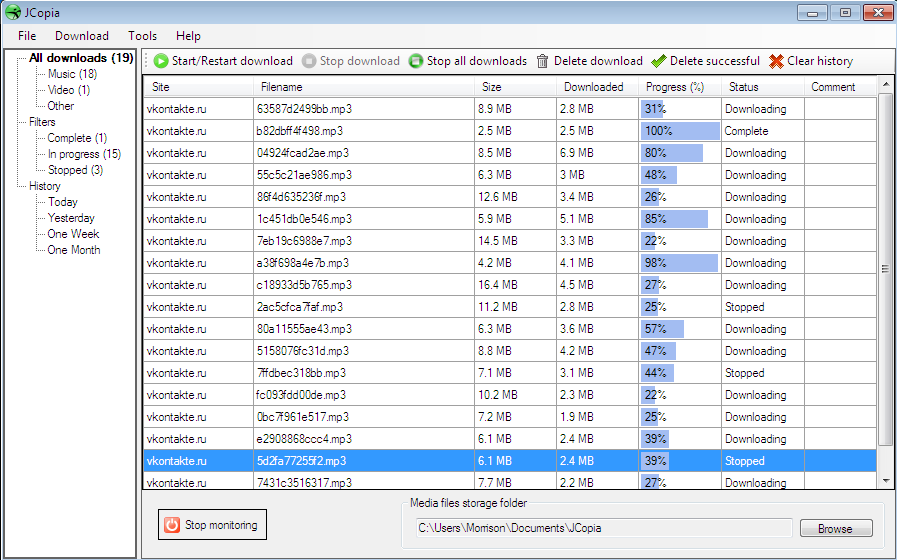
Jcopia - Capture Flash Video and Audio from WebSites


Capture Flash Video / Audio / Stream from any WebSite to your computer. If you view Flash movies at websites such as YouTube, you might want to save them to your computer. Just play your media and watch as JCopia saves any clip / music / movie to your computer. Learn More....


http://jiteco.com/jcopia.html


Features: 


+ Easy to use!


+ Capture Flash Videos from almost all Flash sites like: 


+ Captures MP3s from audio Flash sites like:


+ Compatible with Windows 7/Vista


+ Free download to try and free to upgrade once purchase.


BlueScreenView - Lihat Informasi Crash/Penyebab BSOD (blue screen of death)


Ketika system mengalami BSOD atau Blue Screen of Death, akan sulit untuk menentukan penyebabnya. Kadang-kadang BSOD dapat muncul karena kegagalan hard disk, sedangkan pada kasus lain dapat muncul karena disebabkan oleh driver yang tidak kompatibel. BlueScreenView adalah utilitas gratis yang akan mengambil informasi kesalahan ataupun informasi akibat terjadinya crash sehingga Anda dapat meneliti apa yang menyebabkannya.


http://www.nirsoft.net/utils/blue_screen_view.html


BlueScreenView akan melakukan scan pada semua file Minidump Anda (yang secara default disimpan di 'C:\Windows\Minidump') yang dibuat selama 'blue screen of death' crash terjadi, dan menampilkan informasi tentang semua crash dalam satu tabel. Untuk setiap crash/tabrakan ditampilkan dalam panel atas, Anda dapat melihat rincian perangkat driver yang dimuat pada crash di panel bawah. BlueScreenView juga menandai alamat driver dibagian crash, sehingga Anda dapat dengan mudah menemukan driver yang dicurigai yang mungkin menyebabkan terjadinya crash


Begitu Anda sudah me-restart komputer Anda dan setelah Blue Screen crash terjadi, Anda dapat membuka BlueScreenView untuk melihat apa driver atau modul yang menyebabkan terjadinya kesalahan, apa kode kesalahan itu, dan bahkan melakukan pencarian di Google untuk kesalahan yang tepat dari menu File.


Melihat Informasi System PC Dengan System Information - Tweaking.com

Aplikasi System Information dari Tweaking.com ini dirancang untuk menampilkan informasi tentang system anda dengan cara secepat mungkin, seperti informasi mengenai OS, CPU, Driver, RAM dan lainnya. System Information menyediakan 3 level informasi yaitu Basic, Moderate dan Advanced.


Video Of the Program By Major Geeks

Mengembalikan Quick Launch Bar Pada Windows 7

Secara default, Quick Launch bar tidak tersedia di Windows 7. Untuk membuka program dengan cepat, Anda dapat menarik ikon program untuk taskbar.


Namun, Anda dapat mengikuti langkah-langkah dalam artikel ini untuk mengembalikan Quick Launch bar dan tombol Show Desktop seperti di Microsoft Windows Vista dan Windows XP.


Langkah-langkahnya adalah:


1. Klik kanan pada Taskbar, pilih Toolbars > New Toolbar....


2. Akan muncul jendela New Toolbar - Choose a folder, pada bagian alamat directory tujuan atau di box Folder, masukkan: %AppData%\Microsoft\Internet Explorer\Quick Launch dan tekan [Enter] kemudain klik tombol Select Folder yaitu Quick Launch.


Coba perhatikan Taskbar Anda, Windows 7 Anda sekarang telah memiliki Quick Launch Bar. Anda dapat melihat shorcut  program dengan mengklik tanda panah atau mengklik 2 kali Quick Launch (hanya jika Taskbar anda belum terkunci).


Quick Launch yang sudah ditampilkan masih dapat Anda kustomisasi/modifikasi sesuai keinginan Anda. Misalnya:
(sebelum anda melakukan modifikasi, hilangkan tanda centang pada Lock the taskbar)


1. Menambahkan Shorcut.
Untuk menambahkan ini ada dua cara, yaitu 
>> Dengan me-drag icon/shortcut dari dekstop atau Start Menu dan meletakannya (melepaskan) pada Quick Launch.


>> Cara kedua, dengan meng-klik kanan pada Quick Launch kemudian Open Folder.


2. Menampilkan Iconnya Saja
Untuk menghilangkan text pada icon, dapat dilakukan dengan meng-klik kanan pada Quick Launch dan pilih  Show Text untuk menghilangkan tanda centang.


3. Mengubah ukuran icon ke Large

Untuk mengubah ukuran icon, klik kanan lagi Quick Launch dan pilih View > Large Icons.


Add-on FabTabs - Membuat Warna Tab Tiap Situs [Firefox]


Saat kita membuka banyak tab dibrowser, kita sering kewalahan untuk membedakan mana situs yang sama atau sulit untuk mengetahui situs apa yang ada ditab tersebut. Namun Sekarang dengan add-on FabTabs Anda dapat membedakan tiap situs dengan berdasarkan warna pada tab browser Firefox yang Anda buka tanpa membaca teks apapun untuk mengetahuinya.


FabTabs membedakan warna situs dengan mengambil screenshot kecil dari situs yang sedang Anda lihat, dan menghitung warna yang paling umum digunakan dari screenshot itu, mencoba untuk mengambil warna 1 esensial dari website dan menerapkannya untuk tab Anda.


Untuk menentukan letak screenshot yang dijadikan warna untuk tab, Anda dapat mengaturnya di bagian Options (Fabtabs Setting). Buka jendela Setting/Options dengan meng-klik tombol Firefox, kemudian pilih Add-ons dan pada add-on FabTabs klik Options.


Listen N Write Free - Membantu Dalam Mendengarkan Wawancara Yang Direkam


Software ini ditunjukkan terutama bagi mereka yang memiliki profesi sebagai wartawan dan juga mahasiswa/pelajar atau siapapun yang sering merekam pembicaraan (wawancara) dan mendengarkan serta menuliskannya kembali pada teks editor yang telah disediakan.


Listen N Write Free cepat dan mudah untuk mendengarkan dan menuliskan ceramah, wawancara dan kuliah yang direkam!. Program ini memungkinkan Anda untuk mendengarkan setiap file media baik audio dan video, dengan perbedaan dari program pada umumnya adalah dilengkapi dengan tombol yang nyaman yang memungkinkan Anda bergerak maju dan mundur beberapa detik dan built-in editor teks, di samping itu, setiap kali Anda menekan tombol "jeda" untuk menuliskan teks, Listen N Write Free mengirimkan 1 detik balik untuk memfasilitasi pemutaran kata-kata terakhir yang sering sulit untuk dipahami.


http://elefantsoftware.weebly.com/listen-n-write.html


Download Listen N Write Free (Ascolta e Scrivi Free) 1.2.0.9


MP3 Quality Modifier - Mengubah Kualitas MP3


MP3 Quality Modifier adalah program sederhana yang dapat dengan mudah mengubah kualitas MP3 dengan tujuan untuk menghemat ruang disk dan / atau untuk memuat lebih banyak musik pada pemutar MP3 Anda dengan tetap menjaga tingkat kualitas audio yang diinginkan dan juga menjaga semua tag ID3 tetap utuh tanpa mengubahnya!


Program ini mudah digunakan, MP3 Quality Modifier memungkinkan untuk memilih pengaturan untuk kualitas tinggi atau rendah. Pengguna advanced dapat memilih dari berbagai konfigurasi seperti mode  dan tingkat bitrate, frekuensi sampel dan modus stereo untuk mengasilkan output yang lebih berkualitas. Jendela output yang hasil memungkinkan untuk membandingkan file musik asli dan yang diciptakan melalui daftar perbedaan ukuran mereka.


Download dari Softpedia


CamStudio - Merekam semua Aktivitas Layar dan Audio Pada Komputer


Jika Anda ingin merekam semua atau sebagian dari layar Anda dan menjadikannya sebuah video untuk keperluan tertentu, misalnya video demonstrasi atau video tutorial, Anda dapat menggunakan software Open Source yang satu ini yaitu CamStudio.


CamStudio dapat merekam semua aktivitas layar dan audio pada komputer Anda dan menciptakan video kedalam file AVI dan SWF. CamStudio juga dilengkapi dengan Lossless codec yang membuat hasil yang jernih dengan ukuran file yang jauh lebih kecil dibandingkan dengan codec yang lebih populer lainnya, seperti Microsoft Video 1.


Anda memiliki kontrol total atas output dari video Anda: Anda dapat memilih untuk menggunakan kursor kustom, untuk merekam seluruh layar atau hanya sebagian saja dan juga ada pilihan untuk merekam hanya jendela yang sedang kita buka.


Tidak hanya itu, Anda dapat menambahkan effects pada video dan mengurangi atau meningkatkan kualitas rekaman tergantung pada apakah Anda ingin video yang lebih kecil (untuk mengirim email kepada orang-orang, misalnya) atau Anda dapat memilih "kualitas terbaik" yang untuk dibakar ke CD / DVD.


CamStudio mudah untuk digunakan, sehingga Anda dapat belajar sendiri untuk membuat video Anda dengan menelusuri menu-menunya.


Berikut adalah langkah-langkah untuk merekam layar desktop.


1. Buka CamStudio dan klik menu Region, disini silahkan tentukan bagian/wilayah yang mau direkam. Pada contoh ini saya memilih Window.


2. Klik tombol record atau menu File > Record untuk memulai merekam. Karena yang Region yang dipilih adalah Window, CamStudio akan meminta mengklik jendela yang mau direkam. Batas layar yang direkam akan ditunjukkan dengan frame warna hijau.


3. Untuk menyelesaikan/menghentikan rekaman silahkan klik tombol Stop atau menu File > Stop.


Untuk pilih-pilihan tambahan silahkan anda menelusuri menu-menunya lebih dalam lagi.


Play Game Nitrohaul Online

Gunakan alat yang tersedia untuk membuat pengangkut yang bisa mengangkut bahan peledak ke akhir setiap peta. Dorong/jalankan hasil kreasi Anda dengan A dan D atau tombol panah kiri dan kanan [agame.com]