Windows 7 Tip: Create A Flip3D Shortcut

zefan zega blog .: :.... Pada Video berikut kita akan diberitau cara membuat Shorcut Flip3D, Dimana shortcut ini sendiri fungsinya hampir sama saja kalau kita menekan Windows + Tab Yaitu untuk memilih jendela aplikasi untuk ditampilkan diDesktop.


Jika anda malas memutar video diatas, Anda dapat mengikuti langkah2 berikut untuk membuat Shortcutnya.
1. Klik kanan pada desktop dan pilih New > Shortcut.
2. Akan muncul jendela Create Shortcut, Pada Type the location of the item:

ketikkan code ini > RunDll32 DwmApi #105 >Next
3. Pada jendela berikutnya anda akan diminta memberikan nama Shortcut, silahkan ini misalnya 'Flip3D'
4. Finish.

Sekarang Shorcut anda sudah siap dan kalau mau mengganti icon shorcutnya, anda tinggal masuk ke Properties.


--------------------------------------------|

Cara Mengganti Theme/Style Facebook

Bosan dengan tampilan akun Facebook kamu yang itu2 saja, sehingga anda punya mimpi untuk mengganti temanya dan sekaranglah waktunya anda dapat mewujudkan itu. 


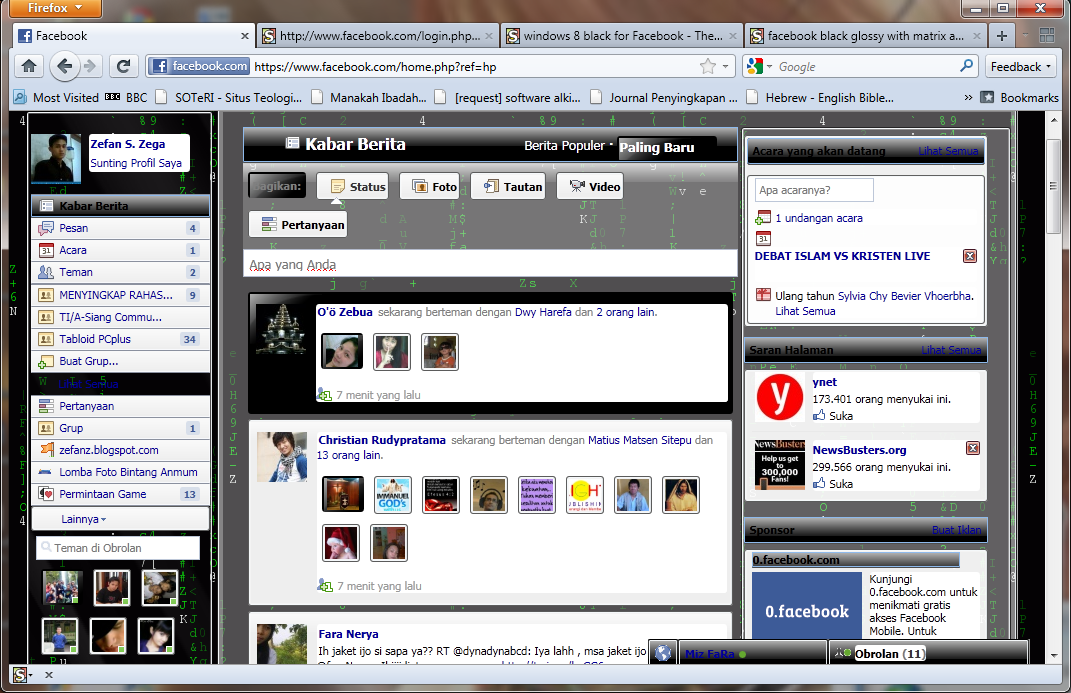
Anda dapat membuat tampilannya lebih menarik dengan mengganti tema/style yang sudah tersedia di userstyles.org.


langkah-langkah untuk meng-instal style wall facebook adalah sebagai berikut:


sebelum anda mencobanya perhatikan bahwa cara ini hanya diterapkan pada browser Firefox, saya belum mencobanya dengan browser lain.


1. Buka akun  Facebook anda.
2. Arahkan mata anda ke pojok bawah kiri browser firefox anda.
disitu ada icon berbentuk huruf 'S' yaitu icon untuk me-manage style facebook.
  >Klik saja icon tersebut dan pilih Find styles for site...


 >Kemudian anda akan dibawa ke page userstyles.org.


3. Jika cara diatas tidak dapat anda ikuti atau iconnya tidak ada, maka anda bisa langsung membuka page userstyles.org ditab browser anda dengan link: http://userstyles.org/styles/browse/all/http:%2F%2Fuserstyles.org%2F


4. Dipage ini silahkan anda pilih style yang anda suka, misalkan style/tema facebook black glossy with matrik animation.


5. Akan muncul page instal style. klik saja Button Instal with Stylish, untuk menginstal stylenya.


6. Setelah itu muncul jendela Instal user style.


   >Klik tombol Instal jika anda langsung meginstalnya tetapi jika ingin melihat tampilannya bagaimana silahkan klik tombol Preview atau mengeditnya pilih tombol Switch to Edit.


7. Jika anda telah selesai meng-instalnya maka silahkan lihat akun facebook anda, apa sudah berubah apa belum?


Anda harus perlu tau bahwa dengan pemasangan tema ini, anda harus membayar harganya dengan browser anda akan terasa berat [tergantung bandwitch juga]

dan satu lagi, style/tema ini hanya bisa anda nikmati pada browser yang telah anda instal stylenya ini.


Sampai disini, semoga bermanfaat...........


Task Manager pada Google Chrome

Layaknya seperti sistem operasi Windows, Google Chrome  juga punya 'Task Manager'.


Task Manager pada Windows berfungsi untuk mengelola aplikasi yang sedang berjalan didalamnya. Dari Task Manager kita dapat melihat daftar aplikasi yang berjalan, berapa ia menghabiskan memory dan sumber daya prosesor serta pemakaian trafik data.


Bila pada Windows Task Manager yang dilihat adalah aplikasi yang berjalan maka pada Google Chrome tentu berbeda pula yang kita akan kita lihat adalh situs-situs yang sedang kita buka, disini kita tau situs mana yang paling boros memori atau membebani prosesor. serta pada tab Network kita bisa melihat kecepatan browser saat me-load sebuah situs.


Untuk membukanya ikuti langkah berikut:
1. Buka Google Chrome anda.


2. Buka beberapa situs Google Chrome.


3. Tekan kombinasi tombol "Shift + Esc". Didesktop anda akan muncul Task Manager - Google Chrome yang menampilkan nama situs, jumlah memori yang terpakai oleh situs itu, juga beban prosesor dan penggunaan jaringannya.


4. Kalau kamu merasa salah satu situs tersebut menghabiskan sumberdaya sistem yang membuat hang, klik "End Process" saja disitus itu


5. Informasi dari Task Manager - Google Chrome tidak hanya itu saja, anda banyak informasi lain yang dapat kita lihat, seperti yang ditunjukkan oleh gambar berikut:


Untuk mengaktifkannya, cukup klik kanan pada satu situs dan pilih salah satu informasi yang mau ditampilkan.


[Free Download Album] + Tryad – Listen

zefan zega blog .: :.... Album Tryad – Listen ini dapat anda download secara gratis di bandcamp.com


Genre: classical, electronica, pop, industrial


Released 21 December 2006

ADD-ON: Facebook PhotoZoom, Untuk Memperbesar Foto di Facebook

Add-on Facebook PhotoZoom adalah add-on yang ditambahkan pada browser Mozila Firefox untuk memperbesar gambar/foto yang ada di Facebook.


Facebook PhotoZoom yang sudah mencapai versi 1.9 ini hanya bisa dipakai pada browser Firefox dan sudah mendukung Firefox versi 5.0.


Cara kerja add-on ini sangat gampang, dimana tujuannya adalah untuk mempermudah kita melihat sebuah foto kecil diakun facebook kita dalam keadan diperbesar dengan hanya meletakkan kursor diatas foto yang ingin kita lihat tersebut tanpa harus meng-klik-nya lagi.


cara mendapatkan add-onnya adalah sebagai berikut:

1. Kunjungi link berikut: https://addons.mozilla.org/en-US/firefox/addon/facebook-photozoom/


2.  Klik tombol Add to Firefox.

> Tunggu sampai proses downloading add-onnya selesai.


3. Setelah selesai akan muncul Jendela peng-Instalan Add on.

> Klik saja Instal.

> Firefox akan meminta anda me-restart browser anda untuk menjalankan add-onnya pada Firefox.


4. Setalah anda restart browsernya, coba anda buka akun facebook anda dan letakkan kursor diatas sebuah foto, jika  anda berhasil maka fotonya akan menjadi besar dengan cara melayang dibrowser anda.


Foto yang telah diperbesar oleh Facebook PhotoZoom


Sampai disini, semoga bermanfaat.........


10 Keyboard Shortcut Untuk Windows 7 [+1]

zefan zega blog .: :.... Dengan mengenal dan memakai Keyboard Shortcut dikomputer anda untuk mengakses sebuah fitur, ini akan memudahkan untuk membukanya dan tidak membuat tangan anda cepat sakit, akibat dari menggeser-geser mouse. Disini akan saya berikan Keyboard Shortcut yang mungkin dapat membantu anda.


1. Win + Alt +1, 2, 3, dan seterusnya - Akan membuka jump list (aplikasi ataupun directory yang seri dibuka) untuk setiap program di taskbar. Anda kemudian dapat menggunakan tombol panah untuk memilih opsi yang ingin Anda buka.


2. Win + D - Untuk me-minimize semua jendela yang terbuka tanpa terkecuali.


3. Alt+Esc - Shortcut ini fungsinya sama dengan Alt+Tab, bedanya adalah kalau Alt + Tab ada perviewnya, sedangkan Alt + Esc tidak memiliki tetapi jendela yang terpilih akan ditampilkan langsung.


4. Win+ Tab - Ini juga sama saja fungsinya dengan Alt + Tab, tetapi Win + Tab punya sesuatu yang menarik, anda dapat melihanya pada gambar berikut.


5. Win + B - Shorcut ini tidak terlalu bermanfaat, tetapi anda dapat mencobanya saat mouse anda tidak berfungsi. Shorcut ini akan memilih System Tray.


6. Win + Pause / Break - Akan membuka jendela System Properties.


7. Win + L - Untuk Log off Windows.


8. F10 - Untuk berpindah pada file menu di Windows Explorer.


9. F2 - Untuk mengubah nama file atau folder, pilih file/folder yang akan diubah namanya kemudian tekan F2.


10. Shift + Del - menghapus file tanpa mengirimnya ke recycle bin.


Mempercepat Startup dengan Boot-Only Fetching Pada Windows 7

Jika anda menjalankan banyak program pada saat startup, maka proses Boot-up system akan menghabiskan cukup banyak waktu. untuk mempercepat proses ini, anda dapat menggunakan Boot-Only fetching yang bertujuan agar system berfokus pada proses booting, dan mengabaikan proses penjalanan aplikasi.


Anda dapat mengikuti langkah-langkah berikut:
1. Klik tombol Start, dan ketik regedit pada kolom Search All Programs and Files untuk membuka Registry Editor.


2. Navigasikan kursor anda menuju key ini: HKEY_LOCAL_MACHINE\SYSTEM\CurrentControlSet\Control\Session Manager\Memory Management\PrefetchParameters.


3. Pada panel sebelah kanan, klik kanan pada value EnablePrefetcher dan pilih Modify.


4. Ubah value data menjadi 2 dan klik OK,

Apabila anda kelak ingin mengubah setting-an ke semula, anda cukup mengembalikan nilai value data menjadi 3.


5. Tutup Registry Editor, dan restart komputer anda.


Selamat mencoba.

Ad-Aware Free Internet Security


zefan zega blog .::.... Ingin mencoba Anti Spyware / Malware Free(gratis) tapi rasa berbayar, anda bisa menemukannya di Ad-Aware Free Internet Security.


Fitur barunya adalah; antivirus protection dan scheduler yang biasanya hanya terdapat pada versi berbayar, tidak hanya itu Ad-Aware Free juga bisa Update otomatis.


Database Ad-Aware Free ini yang sudah mencapai versi 9.0.5.0 tergolong lengkap untuk mengenali segala jenis Virus, Spyware dan Rookit. Bila anda ingin mencobanya, silahkan saja men-downloadnya  di http://www.filehippo.com/download_ad-aware/


Di Ad-Aware Free ini juga dilengkapi fitur untuk menghapus jejak kita dibrowser.


Control your privacy from now with Ad-Aware Free Internet  Security


EyeProtectorPro [free]


Berlama-lama bekerja didepan Komputer/PC, sangat rentan terserang penyakit, seperti mata kering, sakit kepala, pegal atau cidera yang dikenal dengan RSI (Repetitive Starin Injury) yaitu cidera yang diakibatkan ketegangan secara terus menerus pada syaraf anda. Untuk mengatasi hal in anda harus beristirahat secara berkala, namun masalahnya kita sering lupa waktu untuk istirahat. Untuk itu anda dapat menggunakan sebuah aplikasi yaitu EyeProtectorPro.


EyeProtectorPro Ini adalah sebuah tool yang mengingatkan Anda untuk mengambil waktu istirahat sejenak dan dapat melindungi mata anda dari kerusakan akibat bekerja didepan komputer berjam-jam. Aplikasi ini juga menyertakan tips-tips  untuk penyegaran otot-otot dengan gerakan senam.


Kalau anda ingin tau lebih banyak tentang aplikasi ini kunjungi http://www.eyeprotectorpro.com


Aplikasi ini disediakan dalam 2 versi yaitu berbayar dan gratis.


Aplikasi yang meliki fungsi seperti EyeProtectorPro:


Cara Men-Download Animasi Flash Dibrowser Firefox

zefan zega blog .::.... Saat membuka sebuah website anda menemukan animasi flash yang bagus dan anda ingin sekali men-downloadnya. Bila belum pernah berhasil untuk mengambil sebuah animasi flash pada website mungkin saatnya anda sekarang mencoba, karena saya akan memberikan tipsnya.


Ada 2 cara yang saya tau untuk meng-unduh file berekstensi *.swf adalah dengan cara menyimpan seluruh page(1) website yang ada 
animasinya, kemudian baru mencari filenya di directory kita.
 

jika anda tidak suka cara diatas ada cara lain, yaitu cukup mengambil file animasinya saja(tidak semua isi pagenya).
 

langkah-langkahnya adalah sebagai berikut:


1. Dibrowser Firefox anda buka website yang ada animasinya, contohnya saya buka http://www.myplaycity.com/
 

2. Tunggu sampai browser selesai me-load page websitenya.
 

3. Dibilah menu silakan pilih Alat(tools) > Informasi Laman(Page Info).


4. Ditab Informasi Laman pilh tab Media.


5. Disitu banyak terdapat link, carilah link yang ber-tipe Objek/Embed, dengan ekstensi *.swf, setelah dapat klik tombol Simpan dengan Nama...


Sampai disini, semoga anda dapat mem-praktekannya.


.::.... zefan zega blog

Cara Meng-Aktifkan IIS(Internet Information Services) di Windows 7


IIS(Internet Information Services) adalah merupakan salah satu bagian dari element pada pengembangan web yang menggunakan ASP dan berfungsi sebagai Web Server.


Bagian dari Element Pengembangan Web(web development):          

1. Aplication Framework = ASP.NET          

2. Web Server = IIS          

3. Data Base = SQL Server          

4. Development Tools = Visual Studio


Untuk mengaktifkan IIS di Windows 7 tidak jauh berbeda dengan XP


cara mengaktifkannya adalah seperti langkah-langkah berikut:


1. Buka Control Panel > Programs > Programs and features


2. Pada jendela yang muncul, lihat pada bagian kiri windows disitu terdapat link untuk membuka Window Features yaitu Turn Windows features on or of, jangan tunggu lagi silahkan saja klik dan jendela Window Featurespun akan terbuka.


3. pada jendela/window Window Features ini kita dapat mengaktifkan IISnya.


pada kotaknya silahkan pilih Internet Information Services kemudian klik OK.


4. silahkan tunggu beberapa saat hingga Windows selesai mem-prosesnya.


5. untuk mengetahui apakah IISnya sudah aktif silahkan buka Administrative Tools di Control Panel, disitu terdapat Internet Information Services (IIS) Manager kalau mau buka silahkan saja.


anda bisa juga lihat di http://localhost/


Internet Information Services (IIS) Manager


semoga bermanfaat.....


.::.... zefan zega blog

AnyTV - Tonton Siaran Televisi di PC


Aplikasi ini melakukan streaming untuk menampilkan siaran televisi gratis dari seluruh dunia  dilayar komputer. Untuk menikmati layanan aplikasi ini anda tidak perlu menambahkan peralatan/hardware apapun, cukup dengan koneksi internet yang bagus.


Di AnyTV anda dapat menonton 2630 lebih TV Online, 6910 Klip video dan mendengarkan 4750 + Radio Online.


Google Widget Editor 1.0.0.3

Google Widget Editor merupakan utilitas berguna yang dirancang untuk membantu Anda dengan mudah mengembangkan gadget anda sendiri.


Berikut adalah beberapa fitur kunci dari "Google Widget Editor":


· Module Preference editor


· User Prefrence Editor


· User Pref Editor


· Require Lib Editor


· Content Editor


· Code Snippet Lib


· Quick link to Google help files


· Open/Save Project


· Import Google Widgets


· Build and Upload to test site throught FTP


Download Google Widget Editor


Memperbaiki File Rusak Dengan File Repair

File Repair adalah aplikasi yang powerful untuk memperbaiki file corrupt/rusak. Ia akan me-scan file yang rusak dan meng-ekstrak data maksimum dari itu ke file  baru yang dapat digunakan. Sekarang Anda tidak perlu khawatir tentang data Anda yang hilang, dengan bantuan aplikasi yang berguna dan mudah digunakan ini.


Download File Repair


Berikut adalah beberapa fitur kunci dari  File Repair:


Repair the following type of files:

· corrupted Word documents (.doc, .docx, .docm, .rtf)

· corrupted Excel spreadsheets (.xls, .xla, .xlsx)

· corrupted Zip or RAR archives (.zip, .rar)

· corrupted videos (.avi, .mp4, .mov, .flv, .wmv, .asf, .mpg)

· corrupted JPEG, GIF, TIFF, BMP, PNG or RAW images (.jpg, .jpeg, .gif, .tiff, .bmp, .png)· corrupted PDF documents (.pdf)

· corrupted Access databases (.mdb, .mde, .accdb, .accde)

· corrupted PowerPoint presentations (.ppt, .pps, .pptx)

· corrupted music (.mp3, .wav)

ZeroMacroWindows 0.4


ZeroMacroWindows adalah Aplikasi yang mampu merekam apa yang anda lakukan dikomputer anda dan memainkan ulang (replay) proses klik yang telah anda lakukan. Hal ini berguna jika anda ingin tau kesalahan yang telah anda perbuat. Anda juga dapat menciptakan sebuah kondisi untuk membuat beberapa pekerjaan atau yang lain. Semua pekerjaan berulang dapat dirubah jika Anda menggunakannya.