Sejarah Perkembangan Software Komputer


Software Komputer adalah kumpulan dari pada intruksi atau statement yang di susun secara logis dan berbentuk kode yang hanya dapat di mengerti oleh komputer. Software Komputer ini berangsur-angsur mengalami peningkatan atau perubahan dari tahun ke tahun dalam perkembangannya. Berdasarkan perkembangannya, Sejarah Perkembangan Software Komputer dibagi dalam beberapa era yaitu Era Pioneer, Stabil, Mikro, dan Modern. Berikut adalah Sejarah Perkembangan Software Komputer :


1. Era Pioneer. Pada Era Pioneer ini bentuk software komputer pada awalnya adalah sambungan-sambungan kabel ke antar bagian dalam komputer, Cara dalam mengakses komputer adalah menggunakan punched card yaitu kartu yang di lubangi. Penggunaan komputer saat itu masih dilakukan secara langsung, sebuah program digunakan untuk sebuah mesin tertentu dan untuk tujuan tertentu. Di era ini software komputer merupakan satu kesatuan dengan sebuah hardware komputer.


2. Era Stabil. Pada Era Stabil ini baris-baris perintah software komputer yang dijalankan oleh komputer bukan lagi satu-satu, tapi sudah banyak proses yang di lakukan secara bersamaan (multi tasking). Software Komputer pada era ini juga mampu menyelesaikan banyak pengguna (multi user) dan secara cepat/langsung (real time). Di era ini jugalah mulai di kenal sistem basis data, yang memisahkan antara program dan data .


3. Era Mikro. Pada Era Mikro ini software komputer dapat dibedakan menjadi beberapa bagian yaitu Software Sistem (Windows, Linux, Machintos, dll), Software Aplikasi (Ms.Office, OpenOffice, dll) dan Languange Software/Bahasa Pemograman (Assembler, Visual Basic, Delphi, dll)


4. Era Modern. Pada Era Modern ini software komputer tidak hanya untuk sebuah komputer tetapi sebuah handphone pun telah di lengkapi dengan sebuah software sistem seperti Android, Symbian, dll. Tingkat kecerdasan yang ditunjukkan oleh software komputer pun semakin meningkat, selain permasalahan teknis, software komputer sekarang juga mulai bisa mengenal suara dan gambar.


Sumber: http://rudihd.wordpress.com


Mencegah Virus Tanpa Antivirus


Perlu diketahui, meski komputer kita sudah ada antivirus bukan berarti komputer itu akan aman dari gangguan virus. Tidak…! adanya antivirus bukan jaminan. Antivirus itu hanya bisa mencegah beberapa virus dan tidak bisa untuk beberapa virus yang lain. Lantas bagaimana cara kita mencegah beberapa virus yang lain itu?


Untuk mencegah virus masuk ke komputer kita sebenarnya tidaklah sulit. Kita


hanya perlu menutup pintu masuk virus-virus yang di computer kita. Menurut saya untuk saat ini media 


perantara virus yang biasa digunakan adalah flashdisk. Maka harus kita lakukan adalah “mengakali” agar virus-virus jelek itu tidak bisa bekerja ketika melalui flashdisk yang dimasukkan ke komputer. Kita bisa “mengakali” hal tersebut dengan dua langkah berikut ini:
Mematikan sistem autoplay yang ada di komputer kita
Virus komputer biasanya memanfaatkan sistem autoplay yang ada di komputer untuk masuk ke sistem komputer. Maka, pencegahan pertama yang bisa Anda ambil adalah dengan mematikan sistem autoplay yang ada di komputer. Caranya:
  1. Buka menu run, ketikkan gpedit.msc kemudian enter/ok.


  2. Di menu computer configuration pilih Administrative Template kemudia system

  3. Pilih turn off autoplay >>  Enabled >> All drives, kemudian enter/ok

  4. Selanjutnya di menu user configuration pilih Administrative Template kemudia System

  5. Pilih turn off autoplay >>  Enabled >> All drives, kemudian enter/ok

Sekarang sistem Autoplay Anda sudah dimatikan. Perlu untuk diketahui mati atau tidaknya sistem autoplay tidak berpengaruh pada kinerja komputer. Jadi Anda tidak perlu khawatir melakukan hal ini.
Membuat path drive flopydisk menjadi disallowed
Setelah sistem autopay mati selanjutnya Anda harus melakukan proteksi pada drive-drive flopy yang ada di komputer. Misalkan komputer Anda dipartisi menjadi dua yakni C dan D, maka drive yang mungkin bagi flopy di komputer Anda adalah drive F, G dan H dst. Jika dipartisi menjadi tiga yaitu C, D dan E, maka drive yang mungkin adalah G, H, dan I dst. Drive-drive yang mungkin tersebut harus anda protek agar supaya semua file .exe yang ada didalamnya tidak bisa dijalankan. Hati-hati jangan sampai drive untuk diskroom juga anda matikan. Tidak perlu banyak-banyak, cukup 2 atau 3 drive saja. Caranya:
  1. Klik kanan di menu start explore >> control panel.


  2. Pilih Admnistrative Tool >> Local Security Police.

  3. Pilih Softwere Restriction Policies >> Add New Additional Rules >> Additional Rules.

  4. Klik kanan pilih new path rule di kolom path tuliskan nama drive yang akan Anda lindungi (misalkan I) kemudian di kolom secority level pilih disallowed kemudia enter/ok

  5. Lakukan hal yang sama seperti di no 4 sampai semua drive yang Anda lindungi sudah di disallowed-kan

Sekarang komputer Anda relatif aman dari serangan virus yang menyebar melalui flashdisk yang masuk ke komputer Anda. Jika Anda menginginkan lebih aman lagi, tidak ada salahnya untuk memasang satu antivirus untuk sekedar menscan flashdisk Anda atau teman Anda. Hal ini juga dimaksudkan untuk lebih menjamin keamanan sistem komputer Anda.


Melacak task Dan Service

Untuk mengetahui layanan apa saja yang disediakan oleh program aktif, kamu dapat mengandalkan bantuan Command Prompt.


Cara menjalankanya sebagai berikut:
1.   Jalankan Command Prompt melalui Start Menu.


2.  Ketikkan tasklist –svc pada jendela Command Prompt yang muncul. Sesaat kemudian windows akan mengumpulkan semua informasi dan menampilkan hasilnya. Pada jendala Command Prompt akan muncul tiga kolom: Image Name, PID, dan Services. Kolom Image Name untuk menampilkan  nama file yang saat ini tengah dieksekusi oleh windows. PID merupakan ID dari proses yan sedang berjalan. Sementara services menampilkan layanan berjalan apa saja yang  di-cover oleh suatu file.


3.  Ketik exit untuk keluar dari Command Prompt.


Block IP Address Dengan Menggunakan htaccess


Jika anda mempunyai website dan ingin mengeblok IP Address tertentu agar IP Address tersebut tidak bisa mengakses website anda, anda cukup membuat file dengan nama .htaccess yang di letakkan pada direktori utama website anda.


caranya adalah sebagai berikut :

1. Buat file dengan nama .htaccess dan isi file tersebut dengan salah satu script di bawah ini :

Untuk melakukan block pada satu IP Address


order allow,deny

deny from 127.0.0.1

allow from all


Untuk melakukan block Multiple IP Address


order allow,deny

deny from 127.0.0.1

deny from 127.0.0.2

deny from 127.0.0.3

allow from all


Untuk melakukan block pada range IP Address 127.0.0.0 sampai 127.0.0.255


deny from 127.0.0


Untuk melakukan block menurut hostname IP Address


deny from isp_name.com


*. Ganti contoh IP Address di atas dengan IP Address yang anda inginkan.


2. Setelah itu simpan dan letakkan pada direktori utama website anda.


Untuk mengembalikan seperti semula anda tinggal menghapus script tersebut atau menghapus file .htaccess anda.


Selesai :)


Sumber : http://finderonly.com


TUTORIAL MERAKIT KOMPUTER (Video)


TUTORIAL MERAKIT KOMPUTER > http://youtu.be/0PKxfJ9c9YM


PCplus

25 Add-ons Firefox Terbaik

Inilah 25 Add-ons Firefox Terbaik
1. Adblock Plus.
(https://addons.mozilla.org/id/firefox/addon/1865?collection_uuid=c867f4e3-1031-72c6-d68a-6d8593691b6b)
Add-ons untuk mengeblok iklan dan banner pada halaman web yang dibuka.
2. Personas Plus.
(https://addons.mozilla.org/id/firefox/addon/10900?collection_uuid=c867f4e3-1031-72c6-d68a-6d8593691b6b)
Merupakan skins untuk firefox dan mempunyai 60,000 design yang tersedia.


3. NoScript.

(https://addons.mozilla.org/id/firefox/addon/722?collection_uuid=c867f4e3-1031-72c6-d68a-6d8593691b6b)
Add-ons keamanan untuk firefox, melindungi diri terhadap serangan XSS dan Clickjacking.


4. Firebug.
(https://addons.mozilla.org/id/firefox/addon/1843?collection_uuid=c867f4e3-1031-72c6-d68a-6d8593691b6b)
Add-ons untuk mengedit, debug, dan memonitor CSS, HTML, dan JavaScript dalam setiap halaman web.
5. Greasemonkey.
(https://addons.mozilla.org/id/firefox/addon/748?collection_uuid=c867f4e3-1031-72c6-d68a-6d8593691b6b)
Memungkinkan Anda untuk menyesuaikan cara menampilkan halaman web dengan menggunakan JavaScript.
6. ImTranslator.
(https://addons.mozilla.org/id/firefox/addon/2257?collection_uuid=c867f4e3-1031-72c6-d68a-6d8593691b6b)
Online Translator dengan 1640 dukungan bahasa.

7. Xmarks Bookmark and Password Sync.
(https://addons.mozilla.org/id/firefox/addon/2410?collection_uuid=c867f4e3-1031-72c6-d68a-6d8593691b6b)
Add-ons untuk bookmarking.
8. Cooliris.
(https://addons.mozilla.org/id/firefox/addon/5579?collection_uuid=c867f4e3-1031-72c6-d68a-6d8593691b6b)
Cara tercepat dan paling menakjubkan untuk menelusuri foto dan video dari Web atau desktop Anda.
9. AniWeather.
(https://addons.mozilla.org/id/firefox/addon/12331?collection_uuid=c867f4e3-1031-72c6-d68a-6d8593691b6b)
Add-ons untuk cuaca.
10. Stylish.
(https://addons.mozilla.org/id/firefox/addon/2108?collection_uuid=c867f4e3-1031-72c6-d68a-6d8593691b6b)
Stylish memungkinkan Anda dengan mudah menginstal tema dan skins untuk Google, Facebook, YouTube, Orkut, dan banyak situs lainnya.
11. Yoono.
(https://addons.mozilla.org/id/firefox/addon/1833?collection_uuid=c867f4e3-1031-72c6-d68a-6d8593691b6b)
Add-ons untuk social networks dan instant messaging.
12. Read It Later.
(https://addons.mozilla.org/id/firefox/addon/7661?collection_uuid=c867f4e3-1031-72c6-d68a-6d8593691b6b)
Add-ons untuk menyimpan halaman dan membaca kemudian dengan hanya satu klik.
13. AmazonAssist.
(https://addons.mozilla.org/id/firefox/addon/64761?collection_uuid=c867f4e3-1031-72c6-d68a-6d8593691b6b)
Official Amazon.com add-on.
14. ReminderFox.
(https://addons.mozilla.org/id/firefox/addon/1191?collection_uuid=c867f4e3-1031-72c6-d68a-6d8593691b6b)
Add-ons untuk pengingat.
15. InvisibleHand.
(https://addons.mozilla.org/id/firefox/addon/11377?collection_uuid=c867f4e3-1031-72c6-d68a-6d8593691b6b)
Add-ons untuk menunjukkan pemberitahuan suatu harga sebuah produk.
16. WeatherBug.
(https://addons.mozilla.org/id/firefox/addon/2455?collection_uuid=c867f4e3-1031-72c6-d68a-6d8593691b6b)
Menampilkan perkiraan cuaca.
17. Glue.
(https://addons.mozilla.org/id/firefox/addon/3481?collection_uuid=c867f4e3-1031-72c6-d68a-6d8593691b6b)
Membantu Anda menemukan film favorit Anda, buku, atau musik album.
18. Delicious Bookmarks.
(https://addons.mozilla.org/id/firefox/addon/3615?collection_uuid=c867f4e3-1031-72c6-d68a-6d8593691b6b)
Delicious Bookmarks adalah Firefox add-on resmi untuk Delicious.
19. Image Zoom.
(https://addons.mozilla.org/id/firefox/addon/139?collection_uuid=c867f4e3-1031-72c6-d68a-6d8593691b6b)
Menambahkan fungsi zoom dan rotasi untuk foto
20. StumbleUpon.
(https://addons.mozilla.org/id/firefox/addon/138?collection_uuid=c867f4e3-1031-72c6-d68a-6d8593691b6b)
Membantu Anda menemukan situs yang sesuai dengan minat Anda
21. YSlow.
(https://addons.mozilla.org/id/firefox/addon/5369?collection_uuid=c867f4e3-1031-72c6-d68a-6d8593691b6b)
Untuk menganalisa performance suatu website.
22. Shareaholic.
(https://addons.mozilla.org/id/firefox/addon/5457?collection_uuid=c867f4e3-1031-72c6-d68a-6d8593691b6b)
Shareaholic adalah cara termudah untuk berbagi halaman Web yang menarik menggunakan Facebook, Email, Gmail, Reader, Bookmarks, Buzz, Evernote, Bit.ly, dan banyak lagi.
23. KidZui.
(https://addons.mozilla.org/id/firefox/addon/9689?collection_uuid=c867f4e3-1031-72c6-d68a-6d8593691b6b)
Mengubah browser menjadi menyenangkan untuk anak-anak.
24. Destroy the Web.
(https://addons.mozilla.org/id/firefox/addon/14572?collection_uuid=c867f4e3-1031-72c6-d68a-6d8593691b6b)
Untuk video game.
25. CLIP.
(https://addons.mozilla.org/id/firefox/addon/12544?collection_uuid=c867f4e3-1031-72c6-d68a-6d8593691b6b)
Gambar foto dan link untuk halaman pencarian Craigslist.
Source : https://addons.mozilla.org/id/firefox/collection/bestof2billion?sortby=popularity

Internet Explorer 9 Beta

Dunia software browser semakin bertambah dengan hadirnya produk teranyar dari Microsoft yaitu Internet Explorer 9. Dimana saat ini masih dalam tahap pengembangan alias beta. Sayangnya IE9 hanya bisa berjalan di Windows 7 sehingga bagi Anda pengguna XP tidak dapat mencobanya.


Tampilannya lebih minimalis dibanding IE terdahulu. Url address dan tab berada dalam satu lajur.

Terdapat speed dial/bookmark di halaman tab baru. Mirip seperti di Opera atau Chrome. Namun IE9 Beta ini hanya menampilkan icon saja, bukan preview tampilan website.
IE9 Beta mendukung html5 dan teknologi web terkini. Selain itu memungkinkan untuk membuat website sebagai aplikasi di Windows taskbar. Versi 9  ini mendukung juga hardware acceleration sehingga dapat merender gambar, video dan text yang berat dengan lebih cepat. Info selengkapnya ada di blog Microsoft.
Apabila ingin mencoba silakan meluncur ke website khusus IE9 Beta yaitu dibeautyoftheweb.com.
Apapun browsernya, sebenarnya yang paling menentukan enak atau tidak adalah jaringan internetnya. Kalau internetnya ngacir pakai browser apa saja bisa nyaman, tapi soal keamanan jangan  asal memilih browser aja.


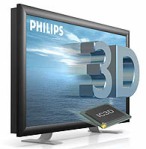
Era 3D telah tiba, sudah siapkah kita menyambutnya?


Era gambar atau video tiga dimensi (3D) sudah tiba. Awalnya kita harus menyaksikan tayangan 3D di bioskop tertentu dengan materi film tertentu juga. Kini era 3D sudah lebih personal, alias bisa kita miliki dan kita nikmati di rumah. Era 3D yang lebih personal ditandai dengan mulai dipasarkannya kamera 3D, proyektor 3D, televisi 3D, game console 3D bahkan bingkai foto 3D dengan berbagai bentuk dan merk. Masuknya dunia imaging ke era 3D saya anggap memang sudah waktunya mengingat teknologi pendukung untuk itu sudah matang dan era 2D sudah ‘mentok’ tanpa banyak bisa disempurnakan lagi. Resolusi kamera foto sudah amat tinggi dengan belasan mega piksel, resolusi kamera video sudah sangat detail dengan HD 1080, namun dengan masih mengusung konsep 2D maka detail yang ada tidak berdimensi alias datar. Era 3D ini akan membawa perubahan banyak dalam dunia imaging, baik foto maupun video.


Keistimewaan mata manusia salah satunya adalah memiliki dua bola mata yang bekerja secara stereoskopik. Karena antara mata kiri dan kanan memiliki jarak, maka saat kedua mata melihat benda di depannya akan menghasilkan sudut pandang yang sedikit berbeda, atau istilahnya parallax. Kedua informasi ini bisa diolah pada otak sehingga memberi kesan kedalaman atau berdimensi (maka itu dengan menutup satu mata kita akan kesulitan mengendarai mobil atau bermain tenis). Konsep inilah yang menginspirasi lahirnya kamera 3D dimana diperlukan dua lensa untuk mengambil gambar dengan perbedaan paralaks yang kemudian gambar dari kedua lensa ini diolah melalui proses rumit seperti metoda light-refractioncolor-filtering, atau light polarization.


Sayangnya teknologi untuk mewujudkan konsep 3D masih sangat rumit dan berbeda-beda. Umumnya diperlukan sebuah kacamata khusus untuk mengarahkan mata melihat gambar yang sesuai (gambar untuk dilihat oleh mata kanan benar-benar tidak boleh dilihat oleh mata kiri, dan sebaliknya) sehingga otak bisa menter-jemahkan gambar 3D menjadi punya kesan kedalaman. Jadi kesan kedalaman (depth) bisa direproduksi dengan mengirim sinyal yang tepat ke otak dan kita akan merasa seperti melihat suasana aslinya.


Tidak semua orang bisa menikmati gambar 3D, khususnya mereka yang salah satu matanya tidak bisa melihat. Tanpa mendapat dua informasi, otak tidak bisa membangkitkan kesan kedalaman. Bahkan untuk mata normal pun bila informasi yang ditujukan untuk mata kiri dan kanan tercampur maka kesan kedalaman akan gagal didapat. Maka itu umumnya diperlukan kacamata 3D untuk melihat film 3D di bioskop. Tanpa kacamata, gambar akan tampak bertumpuk dan tidak enak untuk dilihat, seperti contoh di bawah ini :


Untungnya kini teknologi berhasil mewujudkan gambar 3D tanpa memerlukan kacamata khusus, sehingga bisa diproduksi berbagai perangkat pribadi seperti kamera dan TV 3D untuk dipakai di rumah. Salah satu produk fotografi yang cukup menjanjikan untuk menghasilkan gambar 3D adalah kamera saku dari Fuji bernamaFinePix W3 dengan 2 lensa tentunya. Kamera mungil seharga 6 juta ini sebetulnya adalah generasi kedua yang lebih disempurnakan, dengan dua sensor CCD 10 MP dan memakai sistem parallax control untuk proses mendapat gambar dan video 3 dimensi. Hasilnya bisa dilihat langsung di layar LCD berukuran 3,5 inci yang memiliki teknologi parralax barrier. Untuk menikmati hasilnya di rumah, bisa digunakan televisi 3D, bingkai foto 3D atau dicetak di kertas lenticular khusus untuk foto 3D.


Memang teknologi 3D saat ini masih jarang dan terkesan mahal, apalagi kemungkinan penyempurnaan hasilnya masih sangat terbuka lebar. Akan lebih baik kalau teknologi 3D tidak lagi memerlukan kacamata khusus, cukup dengan melihat langsung seperti prinsip LCD dengan sistem parallax control. Bila era 3D sudah dipakai secara luas, melihat foto atau video 2 dimensi akan sangat terasa kuno dan ketinggalan jaman. Sudah siapkah kita menyambutnya?


Sumber: http://gaptek28.wordpress.com


Asal-Usul Nama Raksasa TI di Dunia


VIVAnews - Mencari nama bagi perusahaan memang tak mudah. Sama sulitnya dengan mencari nama bayi yang baru lahir atau nama sebuah band musik, misalnya.


Tapi, apakah nama juga akan mempengaruhi dengan kelanggengan sebuah perusahaan? Tidak ada yang bisa memastikannya. Yang jelas, pasti ada cerita di balik proses penentuan nama-nama sebuah perusahaan.


Berikut ini adalah cerita-cerita di balik munculnya nama-nama perusahaan besar di bidang TI dan elektronik, yang dihimpun oleh Silicon Alley Insider, dari mulai HP, Cisco, Oracle, Intel, Microsoft, Apple, hingga Sony.


- HP 


Pendiri Hewlett-Packard, Bill Hewlett dan Dave Packard sempat berdebat untuk memberikan nama perusahaan, apakah akan menjadi Hewlett-Packard, atau Packard-Hewlett. Akhirnya mereka berdua mengundinya dengan sebuah koin.


- Sun Microsystems


Para pendiri Sun: Andy Bechtolsheim, Vinod Khosla, dan Scott McNealy adalah sesama mahasiswa dari Stanford University. Saat itu, Bechtolsheim mendapat proyek untuk membuatkan workstation bagi kampusnya, dan proyek itu bernamaStanford University Network. Nama itulah yang kemudian disingkat menjadi SUN.


- Cisco


Nama Cisco sering dikira merupakan kependekan dari kata-kata tertentu. Padahal, Cisco diambil dari San Francisco yang diharapkan menjadi tempat selain Silicon Valley. Oleh karenanya, di masa awalnya, perusahaan ini selalu memaksa agar namanya ditulis dengan dengan huruf kecil semua.


- Apple


Steve Jobs dengan AppleSaat itu perusahaan ini sudah telat beberapa bulan untuk mendaftarkan nama dan merek dagang mereka. Lalu, salah satu pendirinya, Steve Jobs menantang para pendiri perusahaan lain untuk mengajukan nama yang lebih baik dari 'Apple'. Apple sendiri adalah buah kesukaan Jobs. Akhirnya nama yang diajukan oleh Steve Jobs-lah yang kemudian dipilih.


- Intel


Dua pendiri perusahaan ini, yakni Bob Noyce dan Gordon Moore, sebenarnya ingin menamakan perusahaan dengan kombinasi dua nama mereka 'Moore Noyce'. Sayang, nama itu sudah didaftarkan sebagai merek dagang dari jaringan hotel. Akhirnya mereka memberi alternatif kedua, dengan menamakan perusahaan mereka sebagai kependekan dari INTegrated ELectronics, atau INTEL.


- Microsoft


Nama perusahaan ini merupakan kependekan dari MICROcomputer SOFTware. Dari nama yang ia buat, terlihat jelas bahwa pendiri perusahaan Bill Gates sudah sangat yakin akan potensi dari bisnis software. Sebab pada saat itu komputer merupakan teknologi yang sangat baru dan bisnis software bukanlah bisnis yang sudah berkembang.


- Adobe 


Walaupun Adobe berarti bata atau batako, tapi asal nama Adobe bukan terinspirasi oleh bata. Melainkan, karena salah seorang pendiri perusahaan ini, John Warnock, memiliki rumah di Adobe Creek, sebuah sungai di Los Altos, California.


- Oracle


Salah satu produk awal yang dikerjakan oleh pendiri perusahaan Larry Ellison dan Bob Oats, adalah aplikasi RDBMS, yang merupakan proyek pesanan CIA. Proyek ini diberi nama kode 'Oracle' karena diharapkan bisa menjawab segala macam jenis pertanyaan menyangkut segala hal tentang kehidupan. Belakangan CIA menghentikan proyek ini, namun Ellison dan Oats meneruskannya dan menjadikan nama proyek itu menjadi nama perusahaan.


- Sony


Pendiri perusahaan ini, Akio Morita, menginginkan nama yang tak asing bagi konsumen target mereka, Amerika Serikat. Nama Sony sendiri merupakan turunan dari kata Latin 'Sonus' yang artinya adalah suara. Selain itu, nama itu juga berasal dari kata Slang 'Sonny Boy' yang pada tahun 1950-an di Jepang bermakna 'Anak muda yang cerdas dan tampan'. Begitulah Akio Morita memandang dirinya sendiri.


- Yahoo


CEO Yahoo, Jerry YangNama perusahaan ini dipilih oleh Jerry Yang dan David Filo, merupakan kependekan dari 'Yet Another Hierarchical Officious Oracle'. Tak jelas apakah 'Officious Oracle' yang dimaksud adalah proyek Oracle terdahulu yang sempat dikerjakan oleh Larry Ellison dan Bob Oats. Yang pasti, dua mahasiswa Stanford itu juga menyukai arti kata 'Yahoo' di kamus, maupun di kisah fiksi besutan Jonathan Swift berjudul Gulliver's Travel, yang maknanya adalah 'kasar atau tak tahu adat'.


- Google


Duo pendiri, Larry Page dan Sergey Brin, awalnya menamakan perusahaan ini 'Googol' yang merujuk pada bilangan 10 pangkat 100. Dua mahasiswa yang drop out dari program PhD mereka di Stanford itu, menamakannya demikian, untuk menyimbolkan proyek algoritma pemeringkat website mereka, sebagai sebuah proyek yang akan melibatkan data yang sangat masif. Tapi saat mencari investor dan bertemu dengan salah satu pendiri Sun, Andy Bechtolsheim, Nama 'Googol' ditulis menjadi 'Google' agar lebih menjual.


> VIVAnews.com


Bagaimana Virus Komputer Bekerja


Computer viruses range from pesky to outright dangerous. Some just display a message, while others erase your entire hard disk. Clicking on what looks like a harmless e-mail message can lead to hours of recovery efforts, if not irreparable damage. In this HowStuffWorks video you will learn about the different types of computer "infection" and how to avoid them. Credits: , HowStuffWorks.

Tampilkan Desktop Anda Dalam Bentuk 3D Dengan BumpTop 3D

Dengan memakai Aplikasi BumpTop 3D INI didesktop anda, desktop anda akan berubah dalam bentuk tiga dimensi serta semua isi desktop anda berbentuk tiga dimensi. Pada sisi kanan, kiri dan atas dapat anda letakkan widget yang telah disediakan, seperti e-mail, twitter, facebook, printer dan masih banyak yang lain.


DOWNLOAD

Untuk lebih jelasnya lihat video berikut:


Luxand Blink; Login Menggunakan Wajah

Pernah gak, merasakan login ke Windows 7 tanpa menggunakan/mengetik password terlebih dahulu? Jawabannya tentu sudah pernah, jika belum membuat password protected di user account anda. Tapi bagaimana bila menggunakan wajah, mungkin anda sudah pernah dan bagi anda yang belum mencobanya sekarang saatnya untuk merasakan login ke windows 7 anda dengan menggunakan pengenal wajah.


Bagaimana caranya? Cukup mudah kok, hanya dengan memakai aplikasi yang bernama Luxand Blink ditambah dengan webcam/VHScrCap sebagai pengambil gambar wajah kita. Aplikasi ini free dan bisa didownload di situs pembuatnya di www.luxand .com/blink/ . walaupun gratis, aplikasi ini sangat keren, fitur yang ada didalamya menjanjikan pengaturan pengamanan yang tinggi, program ini dengan sendirinya akan menyimpan setiap sreenshoot untuk tiap login yang dilakukan oleh user dan apabila loginn dilakukan dengan menggunakan keyboard, ini berguna untuk menangkal pencuri identitas atau orang-orang yang mungkin memiliki password pengguna tertentu, tetapi bukan pemilik user account tersebut. 


Penasaran , sebaiknya langsung menuju alamatnya dan download aplikasinya yang Cuma berukuran 8637KB ini.

Luxand Blink bisa dipakai untuk beberapa pengguna bila PC/notebook anda memiliki lebih dari 1user account, juga membuat catatan siapa saja yang mencoba mengakses komputer dan opsi start-up yang dapat dimatikan, tidak itu saja blink menyediakan 2 opsi pengamanan High Security dan High Convenience keren uan? setelah mendapat aplikasinya dan bingung cara memakainya anda bisa mengikuti langkah2 berikut;


1. Jalankan installernya, langsung klik Instal luxand Blink!,


2. Tunggu sampai muncul jendela ‘luxand Blink! Camera Selection’, disini anda tingal memilih Camera yang ada, lalu klik Apply,


3. Pada jendela yang muncul klik Next>, kemudian klik Next lagi. Disini anda sudah sampai pada tahap register/ memasukkan wajah anda, pastikan wajah anda menghadap monitor untuk pengambilan wajah .


satu hal yang anda perhatikan disini adalah pencahayaan, karena jika Luxand Blink me-register wajah anda pada saat terang dan kemudian anda membuka komputer di tempat gelap atau sebaliknya Blink sulit untuk mendeteksi wajah anda, tetapi jika tidak berhasil di deteksi anda tetap bisa mengakses komputer anda dengan memakai password.


4. Setelah selesai proses register, akan muncul kotak dialog pengisisian password, isilah password sesuai dengan password pada account anda,kemudian klik Finish.


Anda sekarangpun telah berhasil dan sudah dapat login cukup menghadap monitor tanpa mengetik password lagi.